
O objetivo desse post é fazer a configuração de um remote terraform state usando um bucket s3 em vez de deixar seu terraform state localmente. E também criar algum recurso na aws para testar o funcionamento do terraform.
Pré-Requisitos
Para continuar a configuração do seu remote terraform state serão necessários os seguintes pré-requitios abaixo:
- Uma conta na AWS
- Um Usuário IAM
- AWS CLI instalado.
- Uma conta no github
- Um bucket S3
- CLI do terraform instalado
Criação Usuário IAM
Nesse primeiro passo vamos fazer a criação de um usuário IAM para usar nos arquivos de configurações do terraform.
Para fazer a criação do usuário IAM seguir esse outro artigo que escrevi há um tempo atrás.
Para a nossa configuração vamos anexar a policy AdmistratorAccess no nosso usuário blog conforme imagem abaixo:
Foi anexada essa policy pois é apenas um lab para ambientes produtivos devem ser colocadas as devidas permissões.
Criação bucket S3
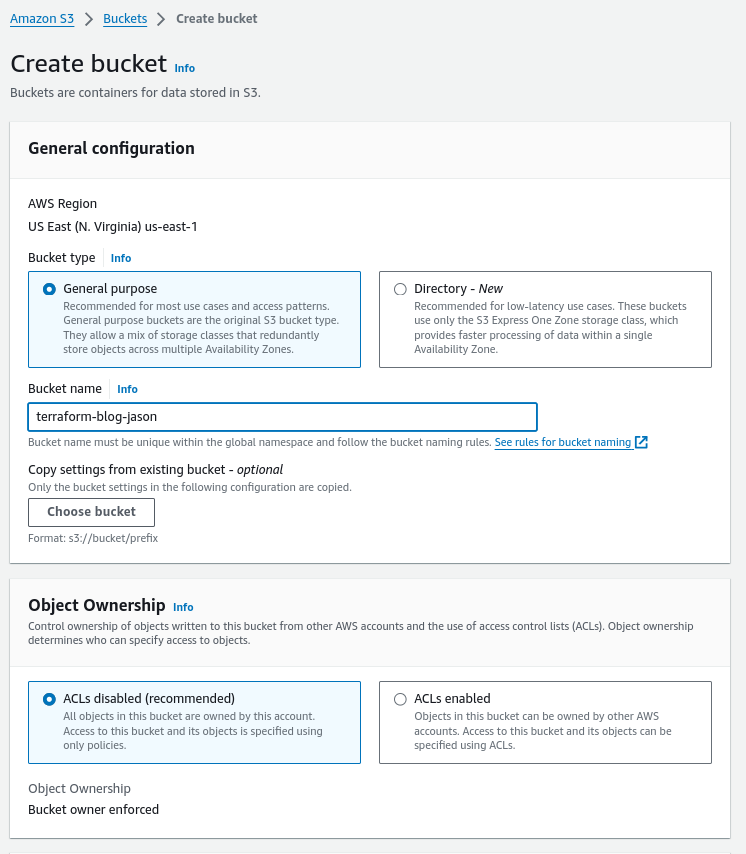
Nesse próximo passo vamos criar o nosso bucket S3 que terá a função de armazenar o nosso terraform state. Para isso devemos ir na console de administração da AWS procurar pelo serviço S3 e clicar em Create Bucket deve ser apresentado a tela abaixo:
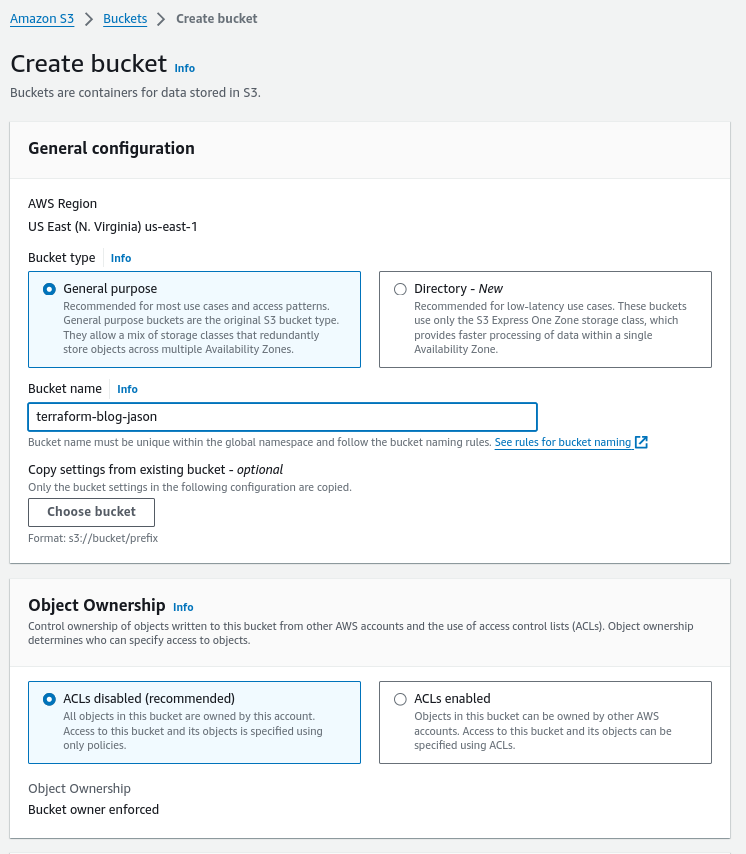
No meu caso vou colocar o nome do bucket de terraform-blog-jason e outro detalhe é que esse bucket será criado na região us-east-1.
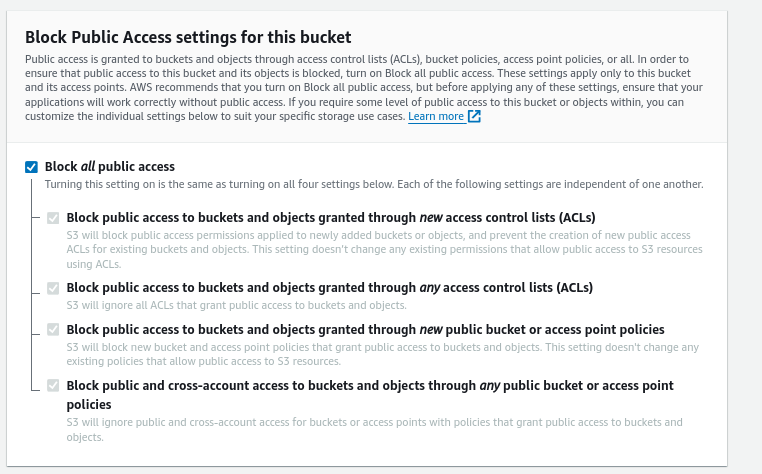
Devemos deixar habilitado a opção Block all public access conforme imagem abaixo:
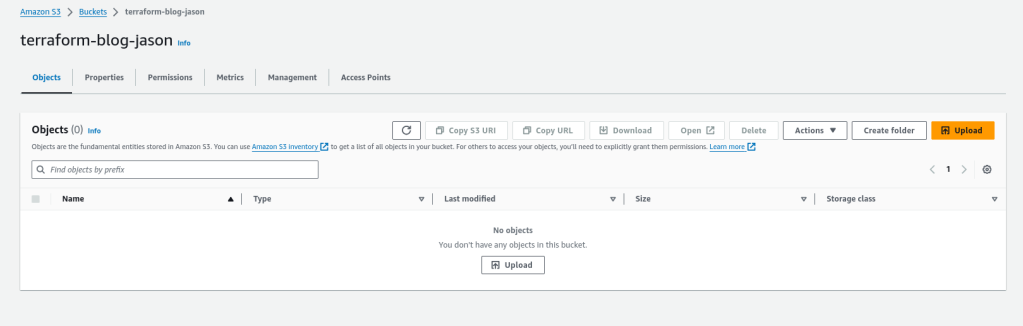
Depois disso vamos clicar no botão Create bucket no final da tela. Com isso o nosso bucket será criado conforme imagem abaixo:
Criação repositório Github
Agora vamos criar um repositório no Github para armazenar os nossos arquivos de configurações do terraform conforme abaixo:
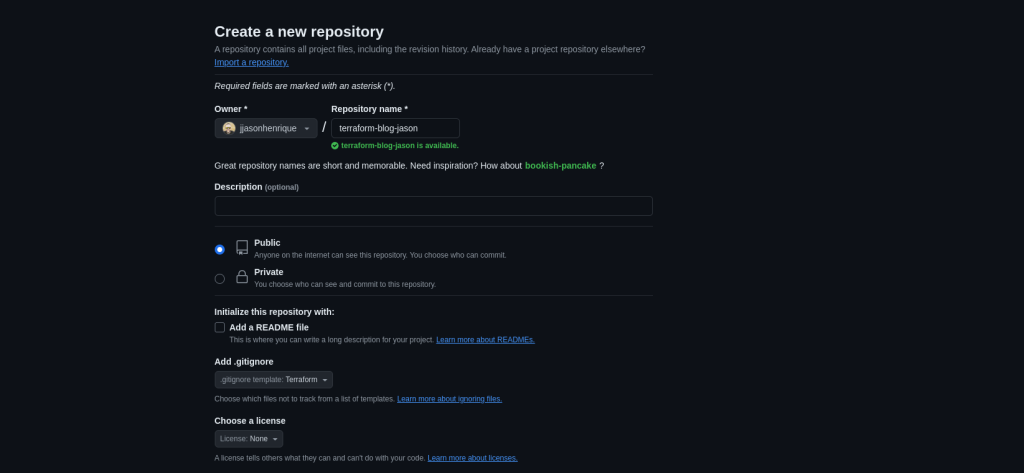
Na opção Add .gitignore adicionar o template do Terraform. Segue o link do repositório criado.
Agora vamos fazer um clone desse repositório usando o comando abaixo:
git clone https://github.com/jjasonhenrique/terraform-blog-jason.git
Criando os arquivos de configurações
Agora vamos fazer a criação dos arquivos de configurações do terraform. Como pré-requisito o usuário IAM já deve estar configurado via AWS CLI conforme o artigo que escrevi anteriormente e que deixei o link no começo desse artigo.
O primeiro arquivo que vamos criar é o versions.tf conforme abaixo:
terraform {
  required_providers {
    aws = {
      source  = "hashicorp/aws"
      version = "~> 5.0"
    }
  }
}
Em seguida vamos fazer a criação do arquivo provider.tf conforme abaixo:
provider "aws" {
  shared_config_files      = ["/home/jason/.aws/config"]
  shared_credentials_files = ["/home/jason/.aws/credentials"]
  profile                  = "blog"
}
Nesse arquivo passamos o usuário que será utilizado para a conexão com a AWS.
Agora vamos fazer a criação do arquivo main.tf conforme abaixo:
terraform {
  backend "s3" {
    bucket  = "terraform-blog-jason"
    key     = "terraform.tfstate"
    region  = "us-east-1"
    profile = "blog"
  }
}
No arquivo acima estamos fazendo a configuração de um bucket S3 na AWS para que seja usado como remote terraform state.
Agora vamos criar um recurso na AWS criando o arquivo ecs.tf conforme abaixo:
resource "aws_ecs_cluster" "teste-blog" {
  name = "teste-blog"

  setting {
    name  = "containerInsights"
    value = "disabled"
  }
}
Lembrando que para a criação de um cluster ECS na AWS existem mais configurações a serem feitas. É apenas um teste para validar o funcionamento do remote terraform state.
Após a criação dos arquivos você deve commitar eles excutando os comandos abaixo:
git add .
git commit -m "Criação Cluster ECS"
git push
Validação
Agora vamos validar o remote terraform state e a criação de um recurso na AWS. Primeiramente vamos inicializar o nosso terraform state executando o comando abaixo:
terraform init
A saída do comando deve ser similar a abaixo:

Agora vamos executar o comando terraform plan para validar o que será criado na AWS. A saída deve ser similar a abaixo:
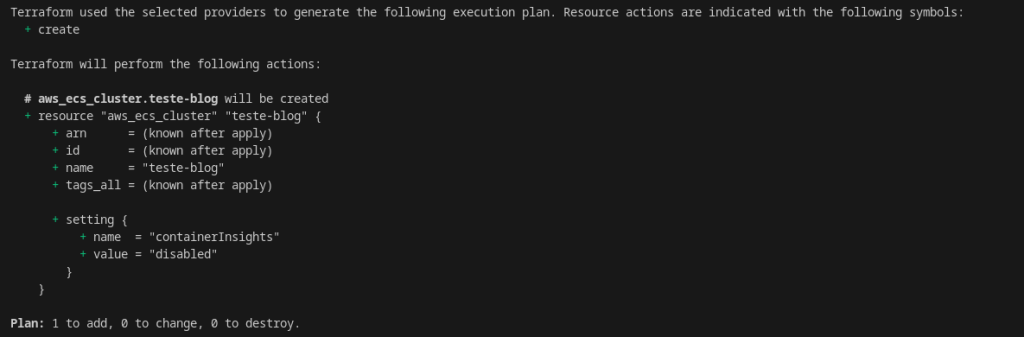
Agora vamos executar o comando terraform apply -auto-approve para a criação do recurso na AWS.
Para validar vamos no serviço ECS e verificar se o cluster ECS foi criado. Deve ter criado conforme imagem abaixo:

Também vamos validar se foi criado um arquivo terraform.tfstate no bucket conforme imagem abaixo:
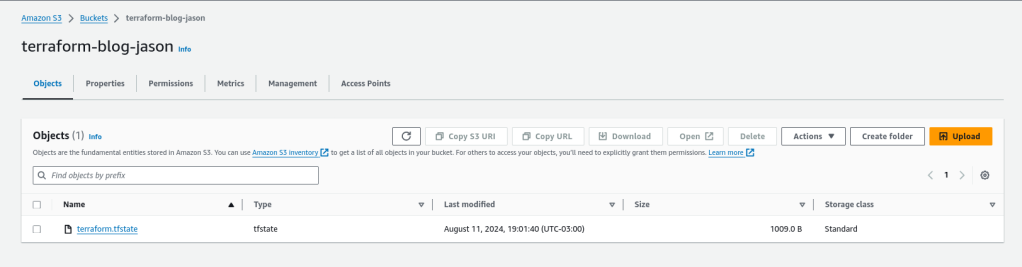
Para destruir o recurso criado na AWS para esse teste executar o comando abaixo:
terraform destroy --auto-approve
Conclusão
O Objetivo desse artigo foi demonstar como deve ser feito a configuração de um remote terraform state usando um bucket S3 na AWS.