O objetivo desse artigo é criar um tutorial de como instalar o ArgoCD no kubernetes usando kind e também vamos subir uma aplicação (o nosso famoso e querido nginx) usando o ArgoCD.
Pré Requisitos
Para fazer a instalção do ArgoCD e acompanhar esse artigo será necessário os seguintes pré requisitos abaixo:
- Ter o helm instalado.
- ter o kubectl instalado.
- Ter uma conta no github.
- Ter um cluster local usando kind. Mais informações nesse link.
Conceitos
Antes de partir para parte prática será necessários dar alguns passos atrás para entendermos sobre GitOps.
GitOps é um forma poderosa de gerenciar e automatizar a sua infraestrutura de forma declarativa usando um repositório git.
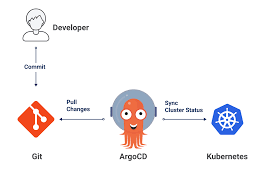
Basicamente o desenvolvedor e/ou engenheiro devops vai ter todas as definições de infraestrutura em um repositório e o ArgoCD irá fazer verificações em um intervalo de tempo e caso haja alguma modificação no repositório será iniciado um novo deploy da sua aplicação no seu cluster kubernetes.
Com gitops existe a possibilidade de fazer o reconcile das suas definições, ou seja, caso alguém faça uma alteração manual por exemplo alterando o número de réplicas o argocd irá verificar suas definições e vai fazer o reverte caso o número de réplicas correto não esteja declarado no seu repositório git.
Instalação ArgoCD
Para seguir com a instalação será necessário a criação de um cluster local usando kind. Após isso deve ser criado um namespace chamado argocd conforme comando abaixo:
kubectl create namespace argocd
Vamos fazer a instalação do ArgoCD utilizando o helm. Nesse link você terá mais informações sobre esse helm chart.
Abaixo o comando utilizado para a instalação do ArgoCD:
helm install argocd oci://ghcr.io/argoproj/argo-helm/argo-cd --version 7.1.3 -n argocd
Será iniciado a instalação e caso tenha sucesso será apresentado uma tela conforme abaixo:
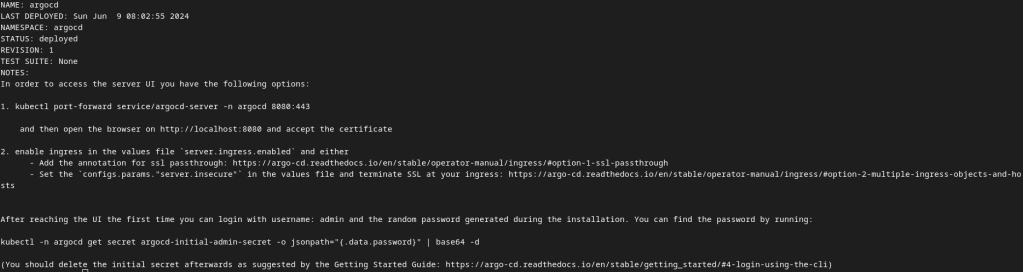
Para verificar se os pods subiram corretamente podemos executar o seguinte comando:
kubectl get pods -n argocd
Acessando o ArgoCD
Nesse passo vamos recuperar a senha de admin do ArgoCD que está em um secret executando o comando abaixo:
kubectl -n argocd get secret argocd-initial-admin-secret -o jsonpath="{.data.password}" | base64 -d
Você deve salvar o valor apresentado no seu terminal.
Agora vamos acessar a console do ArgoCD fazendo um port-forward apontando para o service do ArgoCD usando o comando abaixo:
kubectl port-forward service/argocd-server -n argocd 8080:443 -n argocd
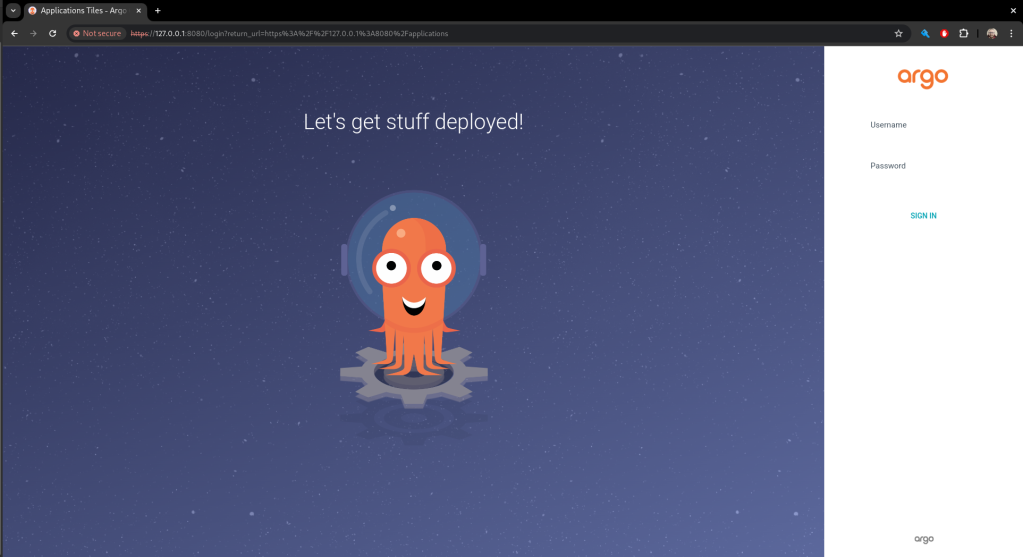
Através de qualquer navegador de Internet acessar o endereço http://127.0.0.1:8080 deverá apresentar um erro de certificado mas pode ignorar esse erro. Deverá ser apresentada a tela abaixo:
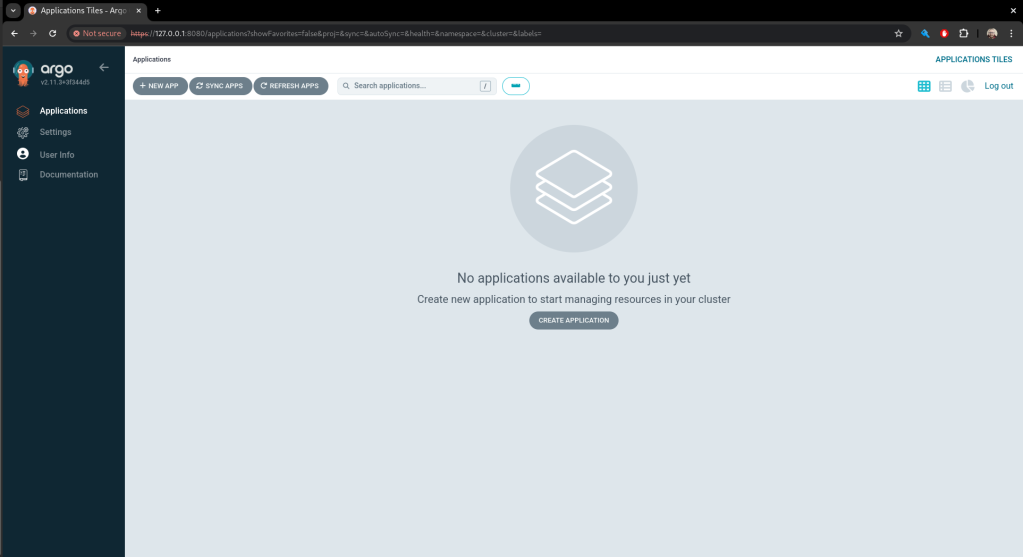
Agora você deve usar o usuário admin e a senha recuperada através do secret feito no passo anterior para acessar a console do ArgoCD. Deverá aparecer uma tela igual a abaixo:
Criando um repositório git
Agora vamos criar um repósitorio git com as definições de um nginx conforme abaixo:
apiVersion: apps/v1
kind: Deployment
metadata:
  creationTimestamp: null
  labels:
    app: nginx
  name: nginx
  namespace: argocd
spec:
  replicas: 2
  selector:
    matchLabels:
      app: nginx
  template:
    metadata:
      labels:
        app: nginx
    spec:
      containers:
      - image: nginx
        name: nginx
Caso queira pode usar o repositório que criei para esse artigo segue o link.
Criando a conexão entre um repositório git e o ArgoCD
Agora vamos fazer a conexão entre o servidor do ArgoCD e o seu repositório criado no passo anterior. Para isso vamos na opção Settings do lado esquerdo e depois em Repositories e clicar em Connect Repo e depois será apresentado a tela abaixo:
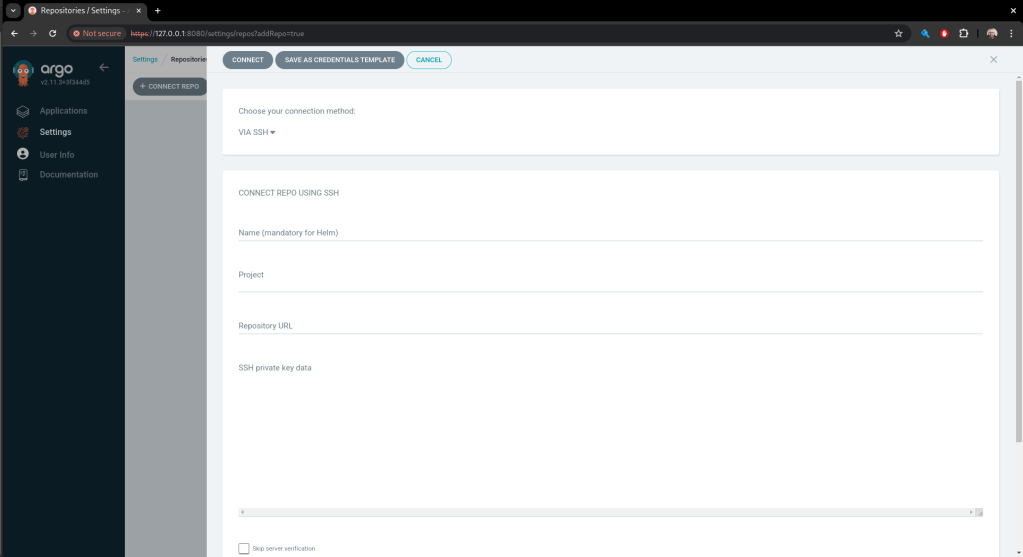
Nessa opção você consegue adicionar tanto um repositório do git como um repositório de helm chart.
Para o nosso caso deve ser configurado conforme abaixo:
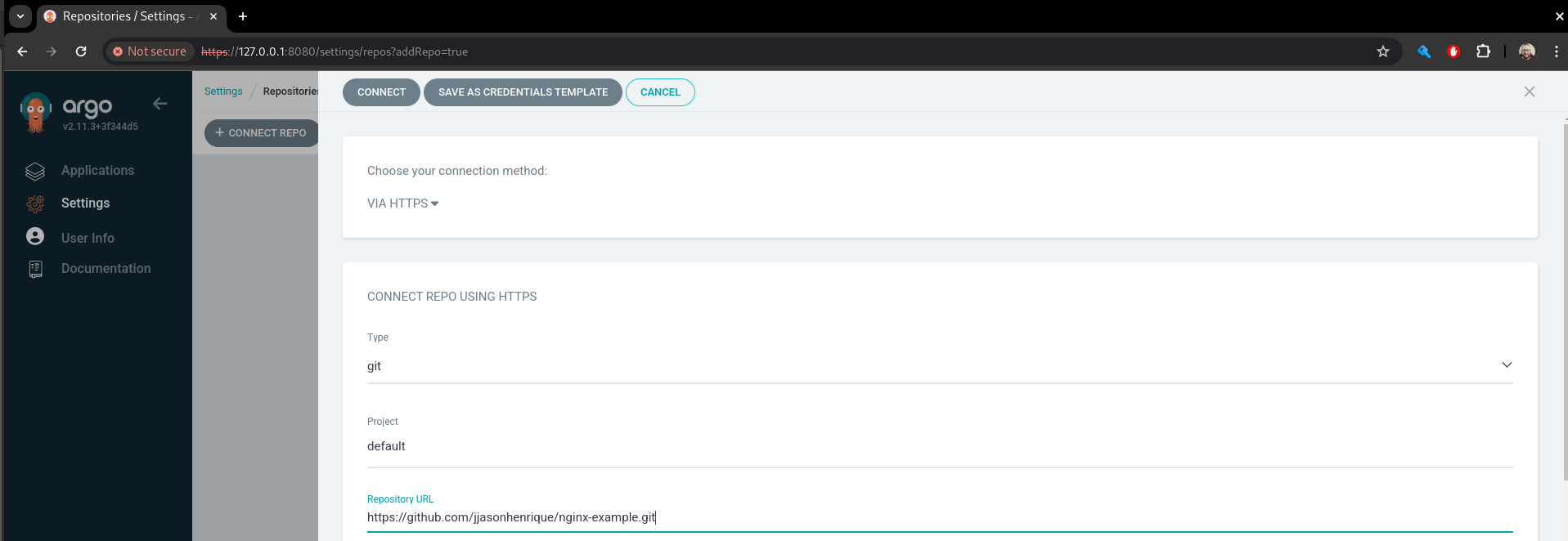
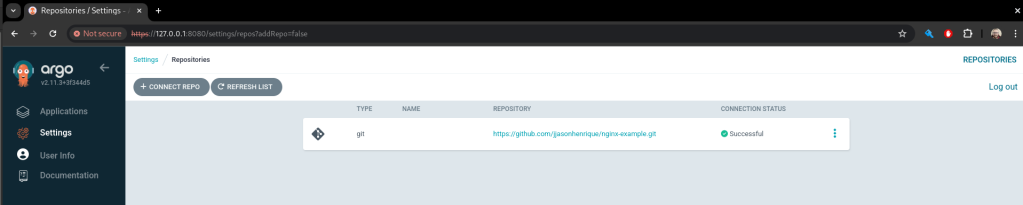
Depois você deve clicar no botão Connect e será apresentado a conexão com o repositório do github conforme abaixo:
Criação da App usando a console do ArgoCD
Para fazer a criação da nossa aplicação usando o argoCD será necssário ir no menu Applications e depois clicar na opção New App conforme imagem abaixo:
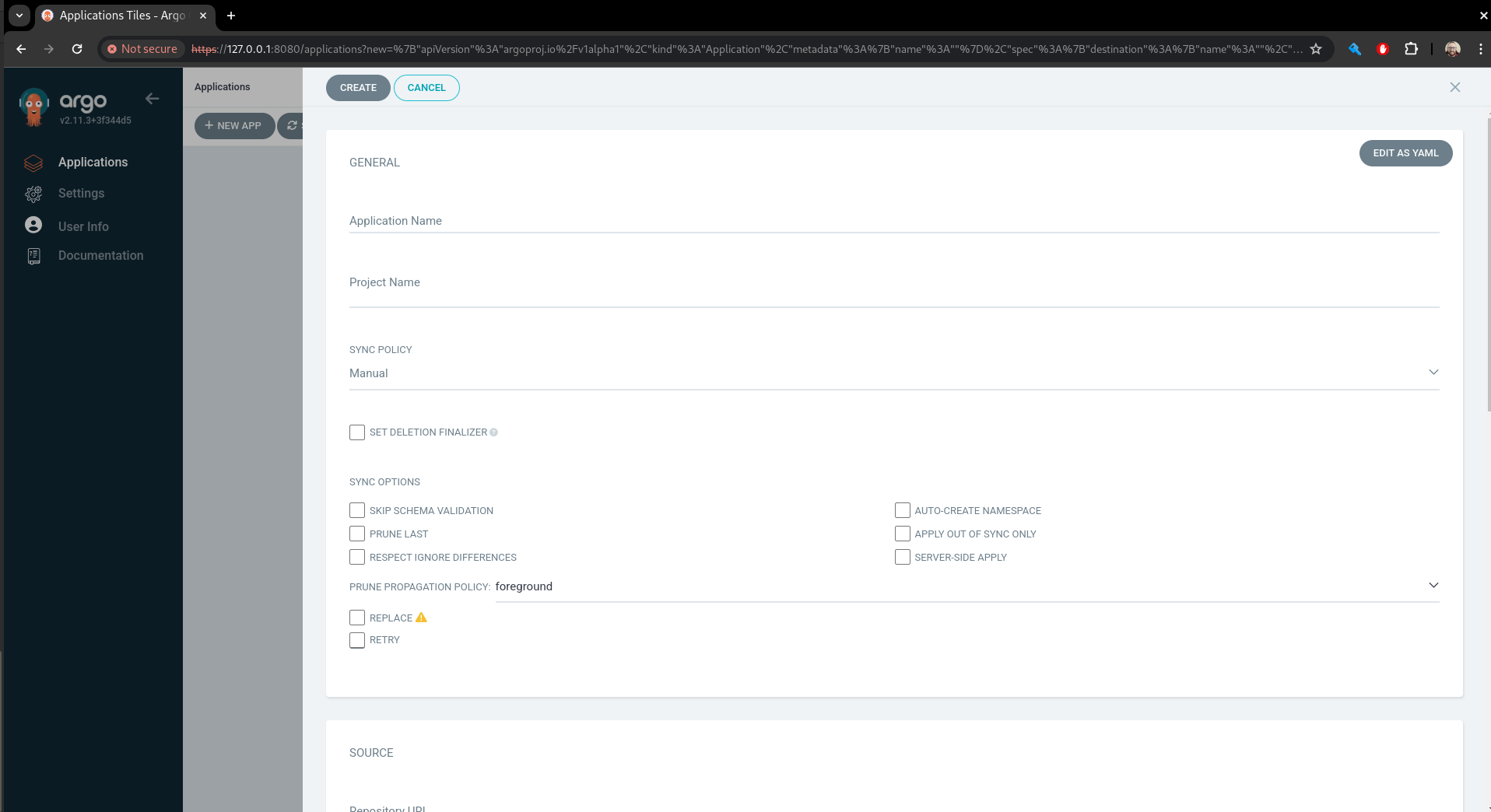
Agora vamos fazer as configurações da nossa aplicação. Abaixo segue imagem das primeiras configurações:
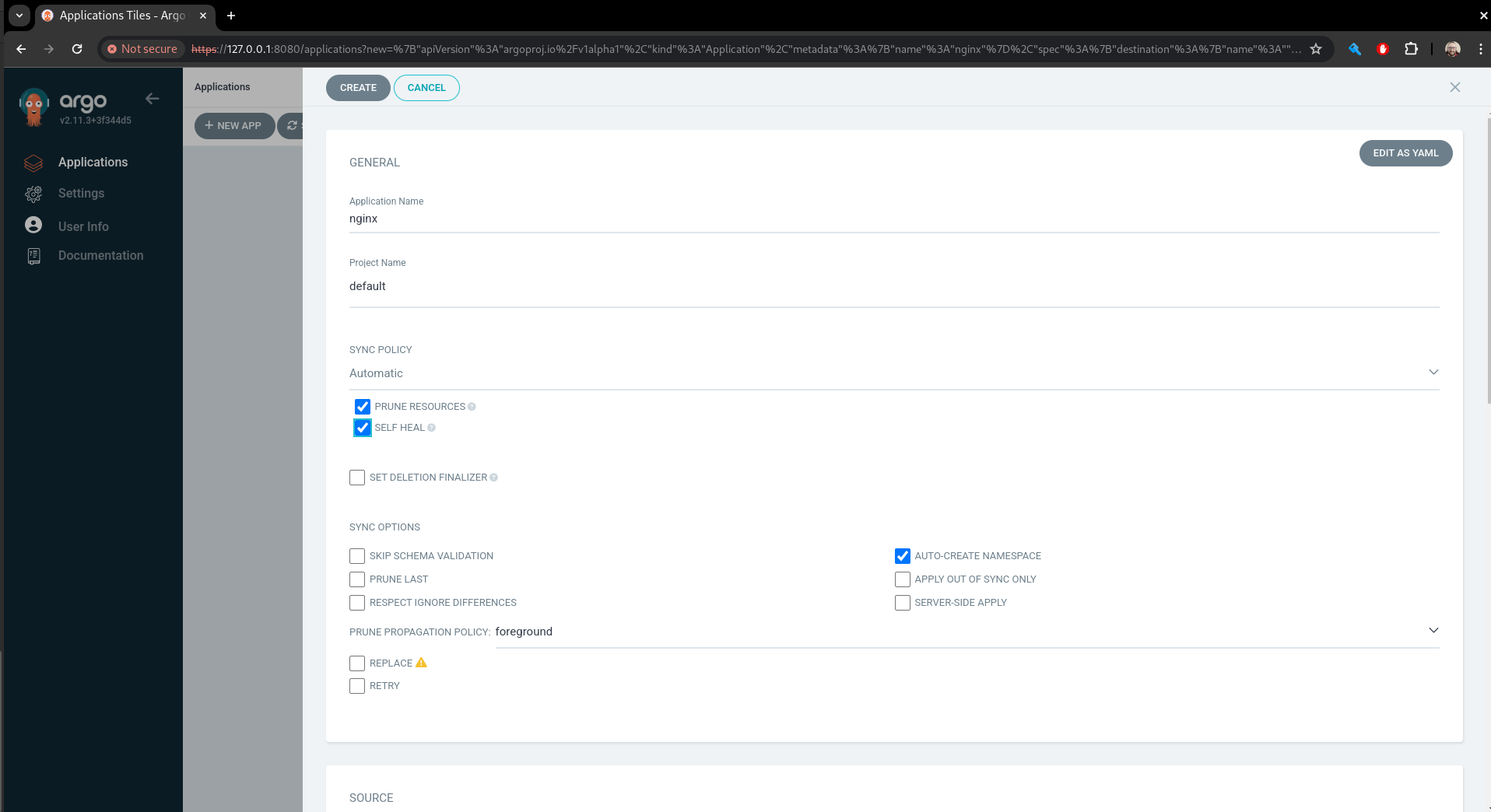
Em General temos as seguintes configurações abaixo:
- Application Name vai ser o nome da nossa aplicação.
- Project podemos selecionar em qual projeto dentro do ArgoCD a nossa aplicação será criada. Como não criamos nenhum projeto vamos colocar no projeto Default que já vem criado.
- Sync Policy vamos alterar para Automatic e habilitar as duas
opções abaixo:
- Prune Resources essa opção quando habilitada faz com que o ArgoCD delete qualquer recurso que não esteja declarado no git por exemplo se alterar a quantidade de replicas de um deploy usando o comando kubectl scale.
- Self Heal essa opção quando habilitada força que o estado do seu deploy seja igual ao que está definido no seu repositório git.
- Auto-Create Namespace caso o namespace não exista o mesmo será criado no seu cluster kubernetes.
Agora vamos partir pra segunda parte das configurações conforme imagem abaixo:
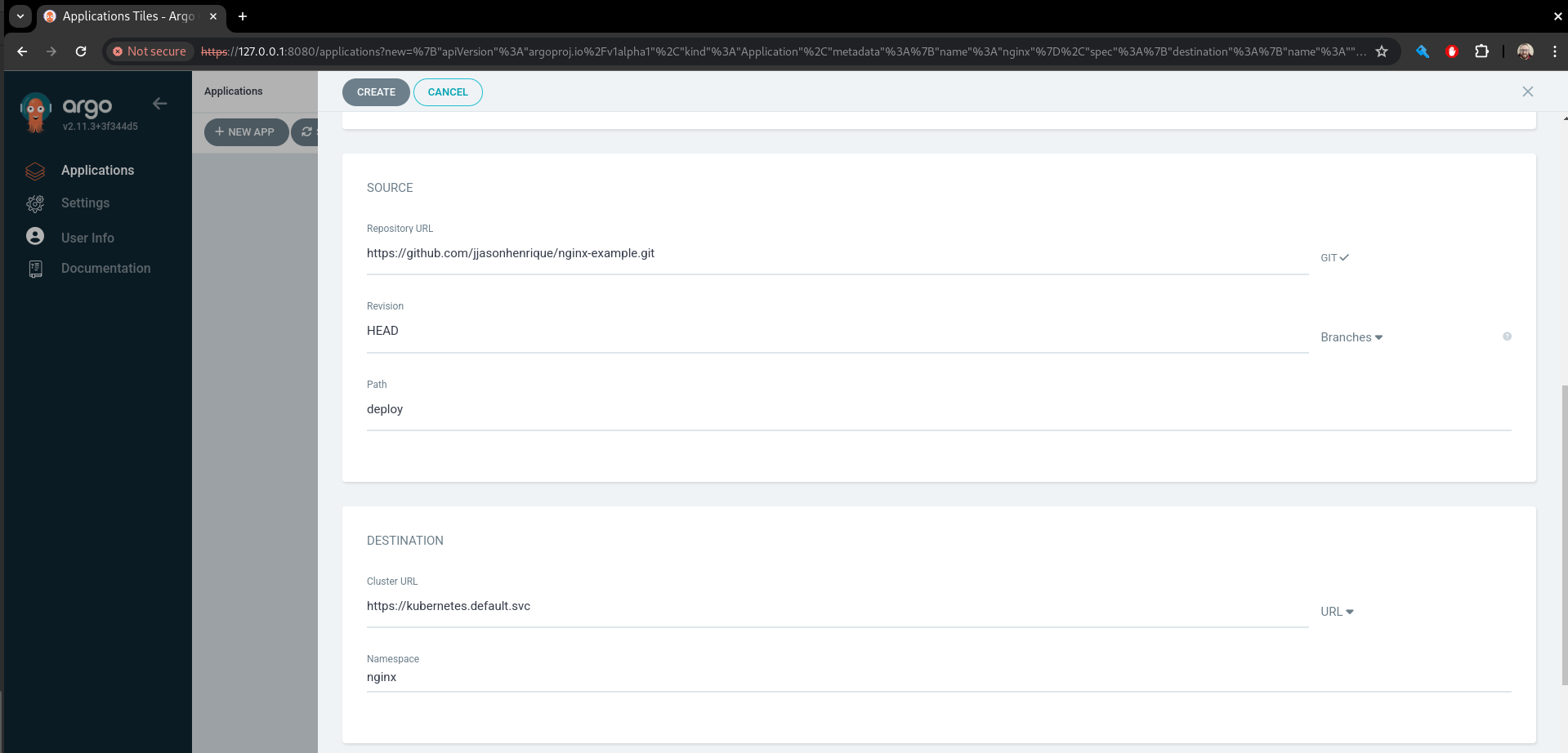
Em Source temos as seguintes configurações abaixo:
- Repository URL será a Url do nosso repositório git que está a definição do nossa app.
- Revision vamos deixar o valor default que é HEAD mas podemos configurar outras branches ou tags do github.
- Path é o diretório do github onde está a definição do nosso arquivo yaml.
Em Destination temos as seguintes configurações abaixo:
- Cluster URL vamos passar a URL do nosso cluster kubernetes como só temos um cluster só aparecerá apenas uma opção mas existe a possibilidade de configurar mais de um cluster.
- Namespace é o nome do namespace que será criado no nosso cluster caso não exista e onde será feito a criação da nossa aplicação.
Agora basta clicar no botão Create e será apresentado a nossa aplicação conforme abaixo:
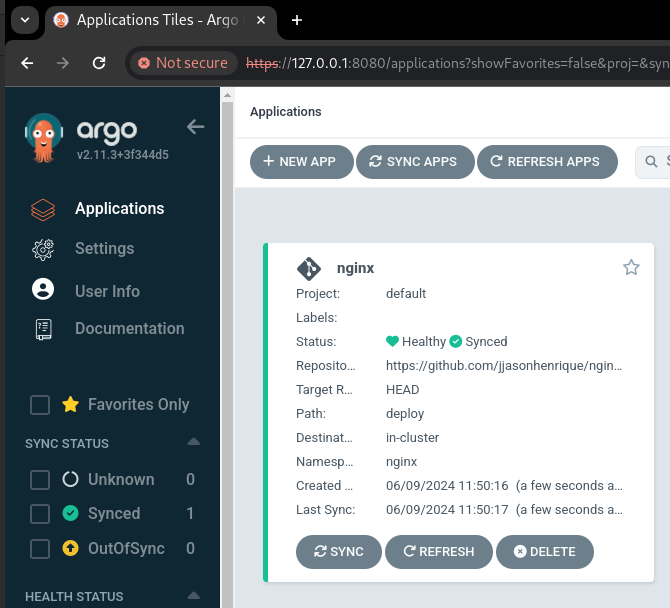
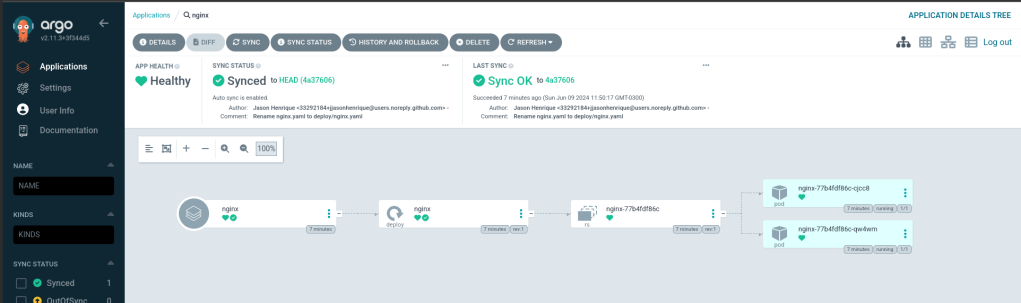
Clicando sobre o quadro da nossa aplicação você terá uma visão de todos os objectos criados no kubernetes para esse deploy conforme abaixo:
Criação da aplicação via linha de comando
No passo anterior criamos a nossa aplicação usando a console do ArgoCD mas podemos também criar via linha de comando usando o kubectl. Para isso criar um arquivo chamado app.yaml com conteúdo abaixo:
apiVersion: argoproj.io/v1alpha1
kind: Application
metadata:
  name: nginx
  namespace: argocd
spec:
  project: default
  source:
    repoURL: 'https://github.com/jjasonhenrique/nginx-example.git'
    path: deploy
    targetRevision: HEAD
  destination:
    server: 'https://kubernetes.default.svc'
    namespace: nginx
  syncPolicy:
    automated:
      prune: true
      selfHeal: true
    syncOptions:
      - CreateNamespace=true
Depois disso executar o comando abaixo:
kubectl apply -f app.yaml
Para verificar o estado na sua aplicação no ArgoCD você pode usar o comando abaixo:
kubectl get apps -n argocd
Deve ser apresentado uma tela similar a abaixo:

Validação
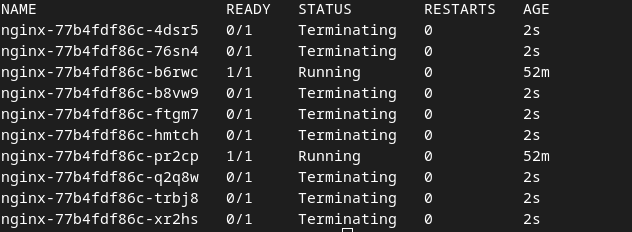
Nesse passo vamos fazer uma alteração manual na nossa aplicação diretamente no cluster alterando o número de replicas para 10 usando o comando abaixo:
kubectl scale deploy/nginx --replicas 10 -n nginx
Você irá perceber que instantaneamente serão terminados vários pods e ficará apenas 2 pods como Running conforme está configurado na definição que está no git. Isso é o conceito de reconcile do ArgoCD. Abaixo você pode ver uma imagem com os pods sendo terminados:
Você também pode verificar os eventos do kubernetes usando o comando abaixo:
kubectl get events -n nginx
Deletar cluster local
Para deletar seu cluster criado usando o kind seguir os comandos abaixo:
kind get clusters
Para pegar o nome do cluster.
kind delete clusters name-cluster
Comando acima usado para deletar o cluster .
Conclusão
O objetivo desse artigo foi explicar um pouco sobre GitOps, demonstrar a instalação do ArgoCD e a criação de uma aplicação usando um repositório git.
Lembrando que a forma como foi instalado o ArgoCD é apenas pra testes. Para ambiente de produção é recomendável a criação do ArgoCD no modo HA.