O objetivo desse post é demonstrar como configurar que os pods da sua aplicação executem em um determinado nó usando o kind. Essa configuração também é valida para quando você utiliza um Kubernetes em algum cloud provider por exemplo o EKS da AWS.
Pré Requisitos
Para conseguir fazer as demonstrações desse post é necessário os seguintes pré requisitos abaixo:
- Ter o kubectl instalado.
- Ter um cluster local usando o kind para isso pode seguir esse post.
Conceitos
Antes de partir para a parte prática é necessário nivelar alguns conceitos que serão usados para essa configuração. Abaixo seguem esses conceitos:
Taint
O conceito de taint dentro do Kubernetes tem como principal função bloquear ou repelir que determinados pods executem ou sejam schedulados para determinado nó. Dentro do taint temos dois principais tipos de efeitos:
- NoSchedule – apartir do momento da configuração de um taint mais nenhum pod será schedulado para esse nó porém se esse nó já tiver pods os mesmos continuaram executando nesse nó.
- NoExecute – apartir do momento da configuração de um taint mais nenhum pod será executado naquele nó inclusive os pods que estiverem executando nesse nó serão terminados e vão ser schedulados em outro nó sem esse taint.
Além das duas opções acima temos outra opção de effect chamada PreferNoSchedule que tem como principal função ser um efeito mais soft ou preferencial. Com esse efeito aplicado em um taint o ControlPlane do kubernetes tentará não schedular um pod no nó com esse taint porém não é garantido que não será schedulado.
Abaixo segue a sintaxe utilizada para configurar um taint em um nó:
kubectl taint node name-node key=value:effect

kubectl taint node node01 enable=true:NoExecute
Para desconfigurar um taint usar o comando abaixo:
kubectl taint node name-node key=value:effect -

kubectl taint node node01 enable=true:NoExecute -
Para verificar se um node está com o taint configurado usar o comando abaixo:
kubectl describe node name-node
Toleration
O conceito de toleration dentro do Kubernetes tem como principal função permitir que determinados pods de um deploy sejam schedulados e executados em nó que tenha um taint configurado. Abaixo segue um exemplo de configuração que deve ser inserido no arquivo de manifesto do seu deploy para configurar um toleration:
tolerations:
- key: "enable"
  operator: "Equal"
  value: "true"
  effect: "NoExecute"
NodeAffinity
O conceito de nodeAffinity dentro do Kubernetes tem a função de garantir que um determinado pod vá para um determinado nó. Abaixo segue um exemplo de configuração que deve ser inserido no arquivo de manifesto do seu deploy para configurar um nodeAffinity:
spec:
  affinity:
    nodeAffinity:
      requiredDuringSchedulingIgnoredDuringExecution:
        nodeSelectorTerms:
        - matchExpressions:
          - key: topology.kubernetes.io/zone
            operator: In
            values:
            - antarctica-east1
Para fazer a configuração de um nodeAffinity é necessário criar uma label para o node ou usar uma label que já exista.
Criação de deploy
Agora vamos partir para parte prática para isso é necessário que você crie um cluster local usando kind. Para verificar se o cluster está operacional executar o comando abaixo:
kubectl get nodes
O primeiro passo é criar um namespace para nossa aplicação usando o comando abaixo:
kubectl create namespace app
Agora vamos criar um deploy do nginx nesse namespace com 15 replicas e vamos ver como ele se distribui entre os nós dentro do nosso cluster para isso vamos usar o arquivo de manifesto abaixo:
apiVersion: apps/v1
kind: Deployment
metadata:
  labels:
    app: nginx
  name: nginx
  namespace: app
spec:
  replicas: 15
  selector:
    matchLabels:
      app: nginx
  template:
    metadata:
      labels:
        app: nginx
    spec:
      containers:
      - image: nginx
        name: nginx
Para gerar esse arquivo de manifesto usar o comando abaixo:
kubectl create deploy nginx --image=nginx --replicas=15 -n app --dry-run=client -o yaml > nginx.yaml
Agora vamos aplicar esse arquivo de manifesto usando o comando abaixo:
kubectl apply -f nginx.yaml
Agora vamos verificar onde os pods estão executando usando o comando abaixo:
kubectl get pods -n app -o wide
Deverá apresentar uma saída conforme imagem abaixo:
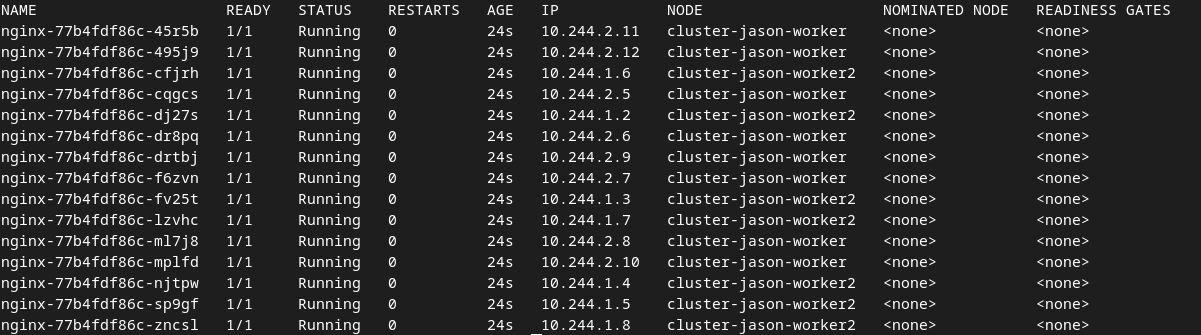
Podemos perceber que os pods foram distribuidos entre os nós cluster-jason-worker e cluster-jason-worker2.
Configuração Taint e toleration
Agora vamos partir para o segundo passo que é fazer a confiuração do taint e após isso fazer a inclusão do toleration em nosso deploy. Abaixo segue o comando utilizado para configurar o taint no nó cluster-jason-worker:
kubectl taint node cluster-jason-worker enable=true:NoExecute
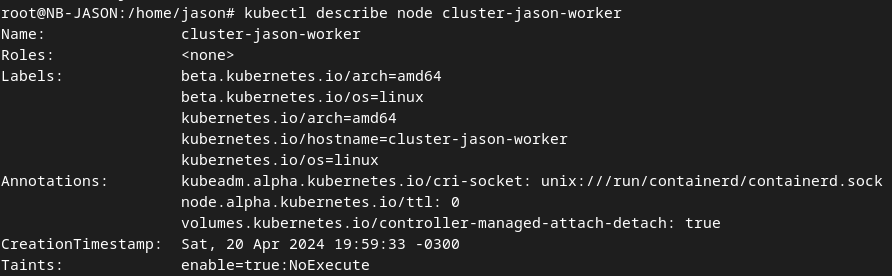
Para verificar se o taint foi aplicado com sucesso executar o comando abaixo:
kubectl describe node cluster-jason-worker
E procurar pelo campo Taints conforme imagem abaixo:
Agora vamos fazer uma alteração no nosso deploy adicionando o bloco do tolerations conforme arquivo abaixo:
apiVersion: apps/v1
kind: Deployment
metadata:
  labels:
    app: nginx
  name: nginx
  namespace: app
spec:
  replicas: 15
  selector:
    matchLabels:
      app: nginx
  template:
    metadata:
      labels:
        app: nginx
    spec:
      containers:
      - image: nginx
        name: nginx
      tolerations:
      - key: "enable"
        operator: "Equal"
        value: "true"
        effect: "NoExecute"
Agora vamos executar o comando abaixo para fazer o replace dos pods com a nova configuração:
kubectl replace -f nginx.yaml
Para validar se a configuração foi mesma aplicada no cluster executar o comando abaixo para visualizar o arquivo de manifesto:
kubectl get deploy nginx -o yaml -n app
Agora vamos visualizar novamente a distribuição dos pods conforme abaixo:
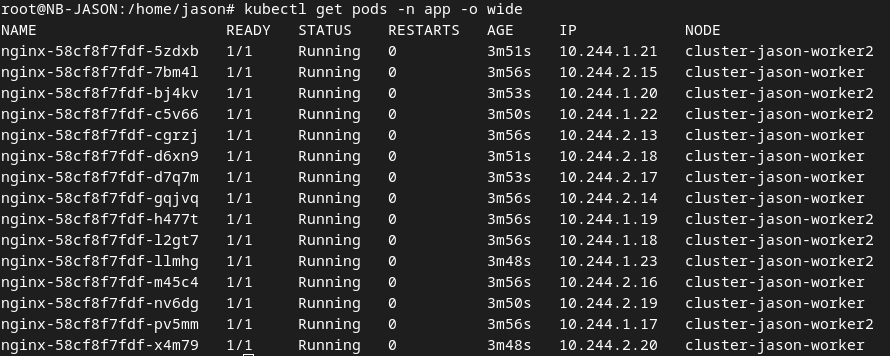
Podemos perceber que ainda há pods nos dois nós (cluster-jason-worker e cluster-jason-worker2). Com isso se faz necessário a utilização do conceito de nodeAffinity que vamos ver na sessão seguinte.
Configurando um nodeAffinity
Como visto na sessão anterior mesmo usando taint e toleration ainda há pods nos dois nós. Para fazer a configuração no nodeAffinity vamos usar a label já existente kubernetes.io/hostname. Para visualizar as labels já existentes nos seus nós executar o comando abaixo:
kubectl get nodes --show-labels
Agora vamos fazer outra modificação em nosso deploy adicionando o bloco affinity conforme arquivo abaixo:
apiVersion: apps/v1
kind: Deployment
metadata:
  labels:
    app: nginx
  name: nginx
  namespace: app
spec:
  replicas: 15
  selector:
    matchLabels:
      app: nginx
  template:
    metadata:
      labels:
        app: nginx
    spec:
      affinity:
        nodeAffinity:
          requiredDuringSchedulingIgnoredDuringExecution:
            nodeSelectorTerms:
            - matchExpressions:
              - key: kubernetes.io/hostname
                operator: In
                values:
                - cluster-jason-worker
      containers:
      - image: nginx
        name: nginx
      tolerations:
      - key: "enable"
        operator: "Equal"
        value: "true"
        effect: "NoExecute"
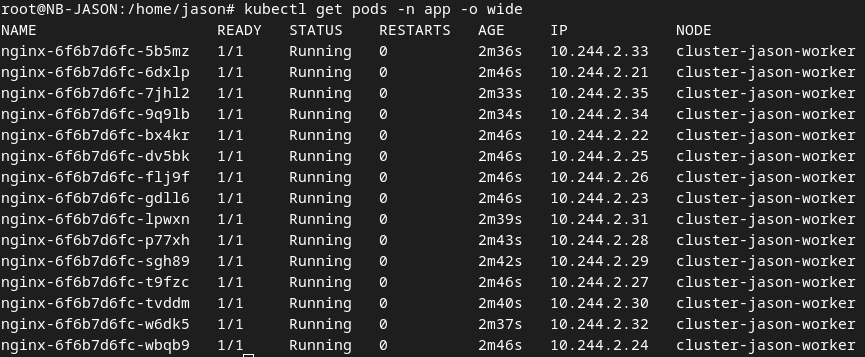
Vamos fazer o replace dos pods novamente e verificar que os pods estão apenas no nó cluster-jason-worker conforme imagem abaixo:
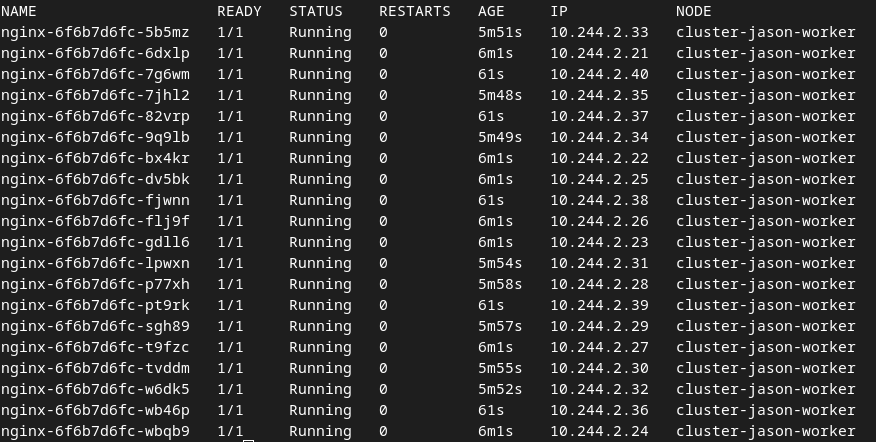
Outro teste que podemos fazer para validar se a configuração está correta e escalar o número de pods para 20 e verificar se os pods se mantêm no mesmo nó executando o comando abaixo:
kubectl scale deploy/nginx -n app --replicas 20
Podemos verificar que foram criados mais 5 pods no mesmo nó conforme imagem abaixo:
Deletar cluster local
Para deletar seu cluster criado usando o kind seguir os comandos abaixo:
kind get clusters
Para pegar o nome do cluster.
kind delete clusters name-cluster
Comando acima usado para deletar o cluster .
Conclusão
O objetivo desse post foi demonstrar como configurar que seus pods da sua aplicação irão para um determinado nó usando o kind. Essa mesma configuração serve para AWS usando o conceito de NodeGroup
Referências
Abaixo as documentações que usei como base para escrever esse post: