
O objetivo desse artigo é criar um tutorial demonstrando como criar e configurar uma role IAM na AWS para que você possa interagir de forma programatica com a console de administração da AWS. Usando uma role IAM é uma forma mais segura do que usando um usuário IAM conforme demonstrei nesse post.
Pré Requisitos
Abaixo os pré requisitos para seguir esse tutorial:
- Conta AWS
- Uma máquina Linux
- Um usuário IAM sem nenhuma permissão
- AWS CLI instalado
Criação usuário IAM
Como primeiro passo você deve acessar sua conta AWS e acessar o serviço IAM e ir na opção Users e depois clicar na opção Create User será apresentado a seguinte tela abaixo:
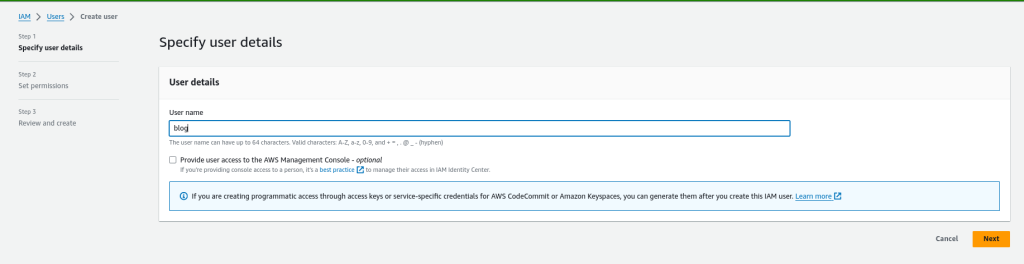
Não deve ser habiltado a opção Provide user access to the AWS Management Console pois será habilitado acesso a console de administração da AWS.
Deve ser inserido um nome para nosso usuário IAM e clicar em Next.
Na próxima tela não deve ser inserido nenhuma permissão a esse usuário IAM a permissão será concedida através da Role IAM usando uma política IAM.
Depois disso clicar na opção Create User e seu usuário será criado.
Para como gerar o Access Key e o Secret Access Key e como configurar você pode consultar esse outro post que escrevi.
Criando uma Role IAM
Para demonstrar a utilização de uma Role iremos criar duas Roles IAM conforme abaixo:
- Uma Role IAM com permissão de listar buckets no S3
- Uma Role IAM com permissão para parar, inicializar e reiniciar uma instancia EC2
Antes de criar as roles vamos criar duas politicas no IAM para as roles IAM acima.
Para efetuar a criação você deve acessar a console de administração da AWS ir no serviço IAM e depois em Políticas e então clicar no botão Criar política. Apos clicar no botão Criar política será apresentado a tela abaixo:
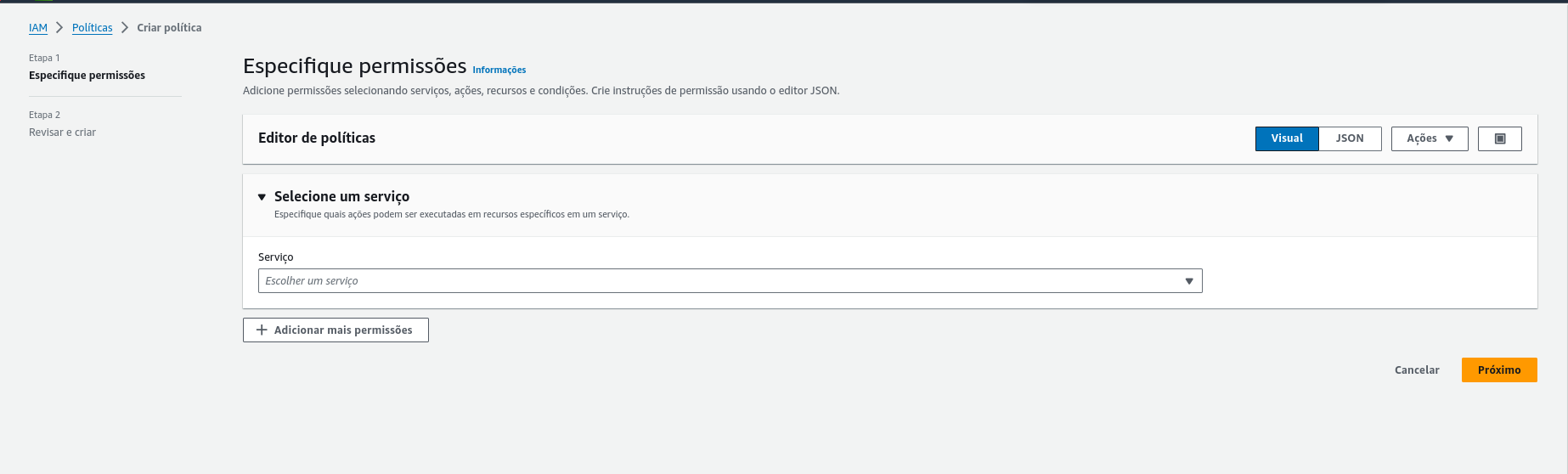
Do lado direito da tela acima clicar na opção JSON e substituir o conteúdo conforme abaixo:
{
    "Version": "2012-10-17",
    "Statement": [
        {
            "Sid": "VisualEditor0",
            "Effect": "Allow",
            "Action": "s3:ListAllMyBuckets",
            "Resource": "*"
        }
    ]
}
Clicar no botão Próximo e criar um nome para a política no meu caso irei colocar o nome de s3-list e depois clicar no botão Criar política.
Deverá ser criado outra política com o conteúdo abaixo com o nome de ec2-reboot.
{
    "Version": "2012-10-17",
    "Statement": [
        {
            "Sid": "VisualEditor0",
            "Effect": "Allow",
            "Action": [
                "ec2:RebootInstances",
                "ec2:StartInstances",
                "ec2:StopInstances"
            ],
            "Resource": "*"
        }
    ]
}
Agora vamos criar duas roles uma para cada política criada. Para isso você deve ir no serviço IAM e depois na opção Funções e então clicar no botão Criar perfil. Deverá aparecer a tela abaixo:
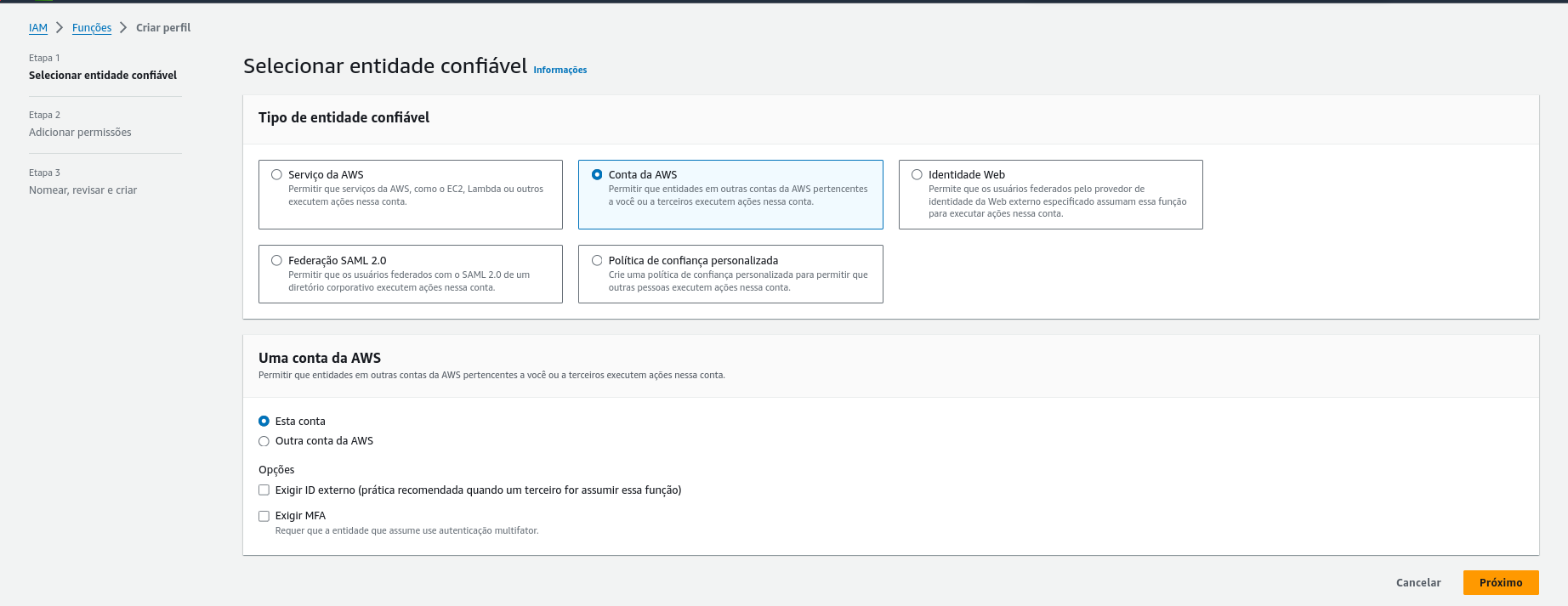
Você deve selecionar a opção Conta da AWS e clicar em Próximo. Após isso selecionar a policy s3-list criada anteriormente e clicar em Próximo. Será apresentado a tela abaixo:
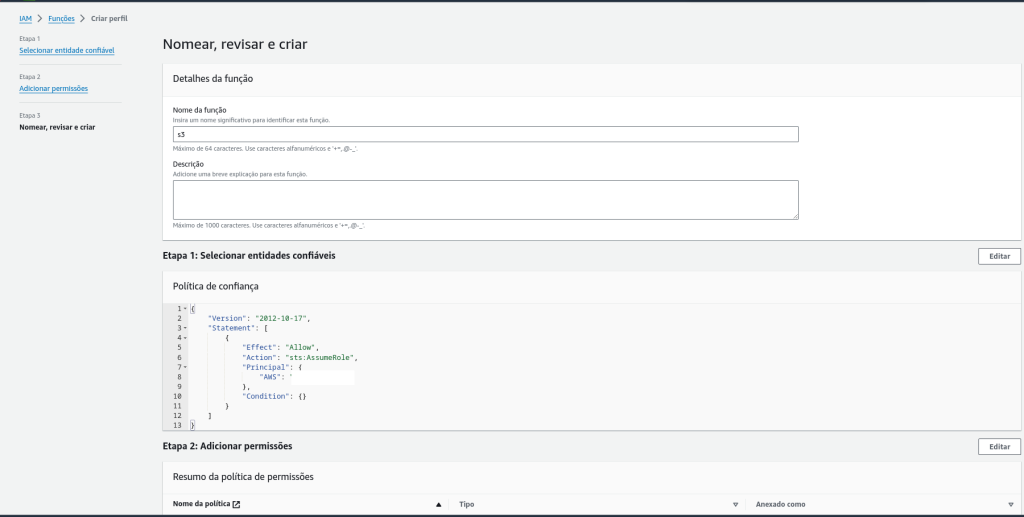
Deve ser inserido o nome do perfil como s3 e clicar no botão Criar perfil. Agora vamos precisar editar o conteúdo da política de confiança do perfil criado na tela abaixo:
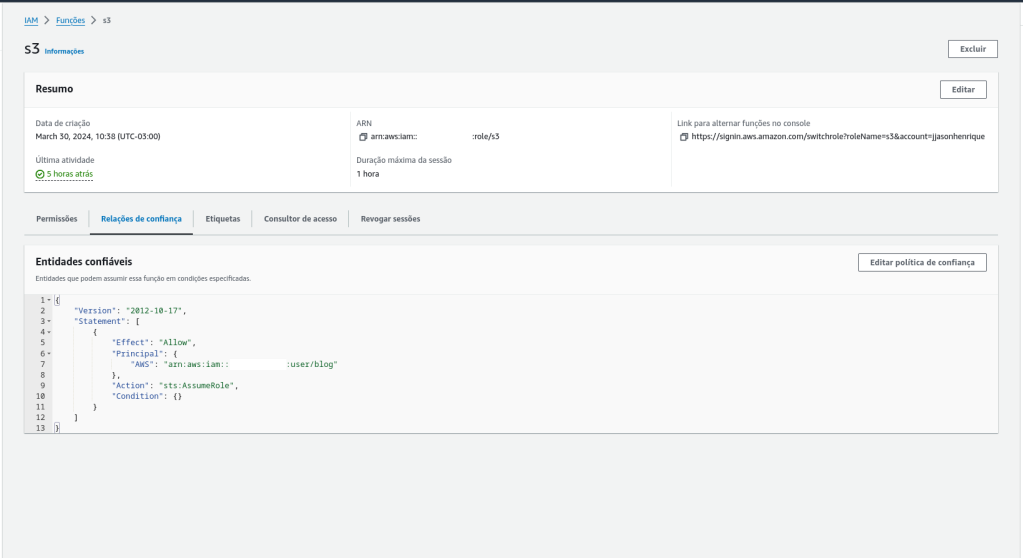
Agora vamos substituir o conteúdo da política de confiança conforme abaixo:
{
    "Version": "2012-10-17",
    "Statement": [
        {
            "Effect": "Allow",
            "Principal": {
                "AWS": "arn:aws:iam::id_conta:user/blog"
            },
            "Action": "sts:AssumeRole",
            "Condition": {}
        }
    ]
}
Onde id_conta é o número da sua conta AWS. Com isso finalizamos a configuração da role s3. Você deve fazer o mesmo procedimento para role ec2 e inserir a política ec2-reboot nessa role.
Configurando as roles na CLI
Como pré-requisitio o usuário criado deve estar configurado na sua máquina usando o aws cli. Lembrando que esse usuário não pode ter nenhum tipo de acesso na AWS.
Agora vamos configurar o acesso desse usuário nas roles s3 e ec2. Deverá ser adicionado no arquivo .aws/config os seguintes profiles abaixo:
[profile s3]
role_arn = arn:aws:iam::id_conta:role/s3
source_profile = blog

[profile ec2]
role_arn = arn:aws:iam::id_conta:role/ec2
source_profile = blog
Onde id_conta é o número da sua conta da AWS.
Testando as roles
Agora vamos testar as roles criadas. Para esses testes criei um bucket s3 e uma instância ec2. Primeiramente vamos verificar se o usuário criado tem alguma permissão no meu caso o nome do usuário IAM criado se chama blog.

Deve ser apresentado os erros acima para o usuário blog. Agora vamos testar a role s3 usando o comando abaixo:
aws s3 ls --profile s3
Deve ser apresentado a tela abaixo listando um bucket s3:

Agora vamos para o segundo teste onde vamos parar uma instância ec2 usando a role ec2. Para isso vamos executar o comando abaixo:
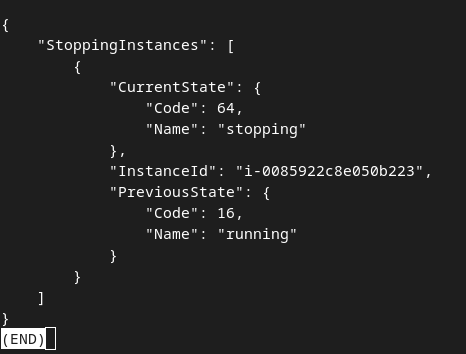
aws ec2 stop-instances --region sa-east-1 --instance-ids i-0085922c8e050b223 --profile ec2
Executando esse comando acima aparecerá uma tela de mudança de estado da instância ec2 de running para stopping conforme imagem abaixo:
Assim que a instância parar você pode executar o comando abaixo para inicializar a mesma instância ec2.
aws ec2 start-instances --region sa-east-1 --instance-ids i-0085922c8e050b223 --profile ec2
Você também pode testar o desligamento da instância ec2 executando o comando abaixo. Será apresentado uma tela de erro pois essa role não tem essa permissão.
aws ec2 terminate-instances --region sa-east-1 --instance-ids i-0085922c8e050b223 --profile ec2
Por fim para garantir que a role s3 não consegue iniciar e parar uma instância ec2 executar um dos comandos abaixo:
aws ec2 stop-instances --region sa-east-1 --instance-ids  i-0085922c8e050b223 --profile s3

aws ec2 start-instances --region sa-east-1 --instance-ids  i-0085922c8e050b223 --profile s3
Conclusão
O objetivo desse artigo foi demonstar a criação de uma role e efetuar testes usando as roles em vez de utilizar o usuário IAM. Nesse artigo demonstrei a utilização de uma role usando apenas uma conta AWS porém é possível utilizar multiplas contas conforme essa documentação da AWS.