
O objetivo desse artigo é criar um tutorial demonstrando como criar e configurar um usuário IAM na AWS para que você possa interagir de forma programatica usando um Access Key e um Secret Access Key.
Também será demosntrado a instalação do awscli para o gereciamento dos seus serviços na AWS.
Pré Requisitos
Abaixo os pré requisitos para seguir esse tutorial:
- Conta AWS
- Uma máquina Linux
Criação usuário IAM
Como primeiro passo você deve acessar sua conta AWS e acessar o serviço IAM e ir na opção Users e depois clicar na opção Create User será apresentado a seguinte tela abaixo:
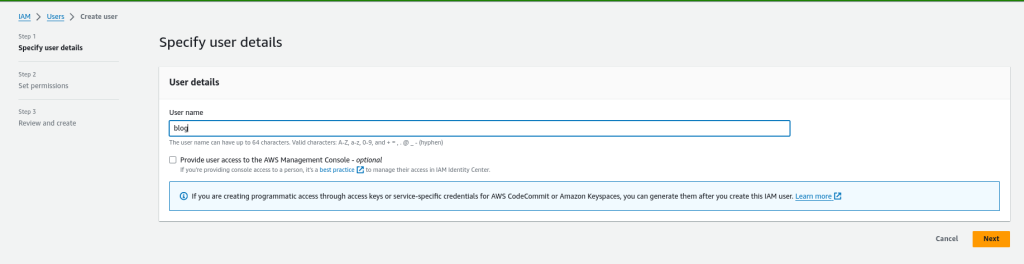
Não deve ser habiltado a opção Provide user access to the AWS Management Console pois será habilitado acesso a console de administração da AWS.
Deve ser inserido um nome para nosso usuário IAM e clicar em Next.
Na próxima tela vamos inserir as permissões para esse usuário IAM. No meu caso vou inserir uma policy com permissão total no S3 conforme tela abaixo:
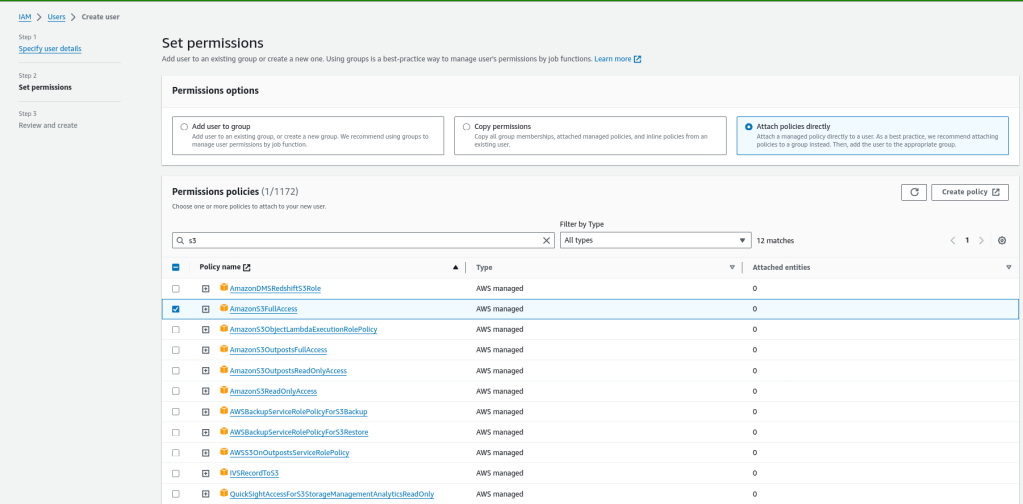
Lembrando que você pode customizar essa policy.
Depois disso vamos clicar em Next e será apresentado um Review da criação do seu usuário conforme abaixo:
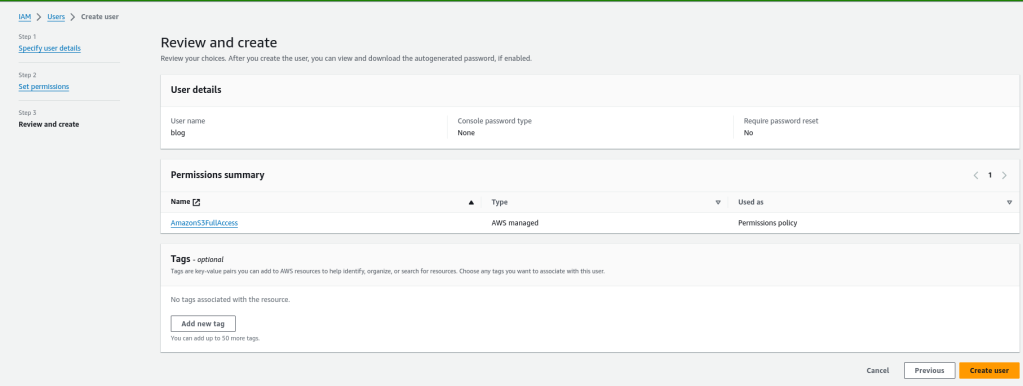
Depois disso clicar na opção Create User e seu usuário será criado.Seu usuário deve ser apresentado conforme tela abaixo:
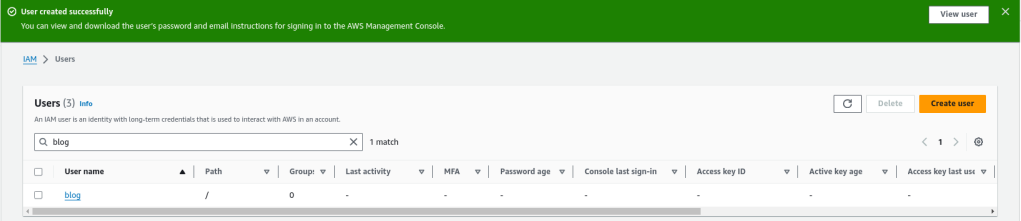
Criando a Acess Key do seu usuário
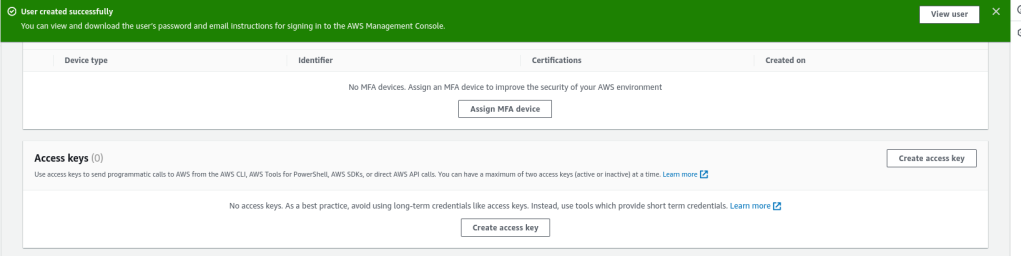
Agora vamos criar clicando sobre seu usuário IAM indo na opção Security credentials e depois clicando em Create access key conforme imagem abaixo:
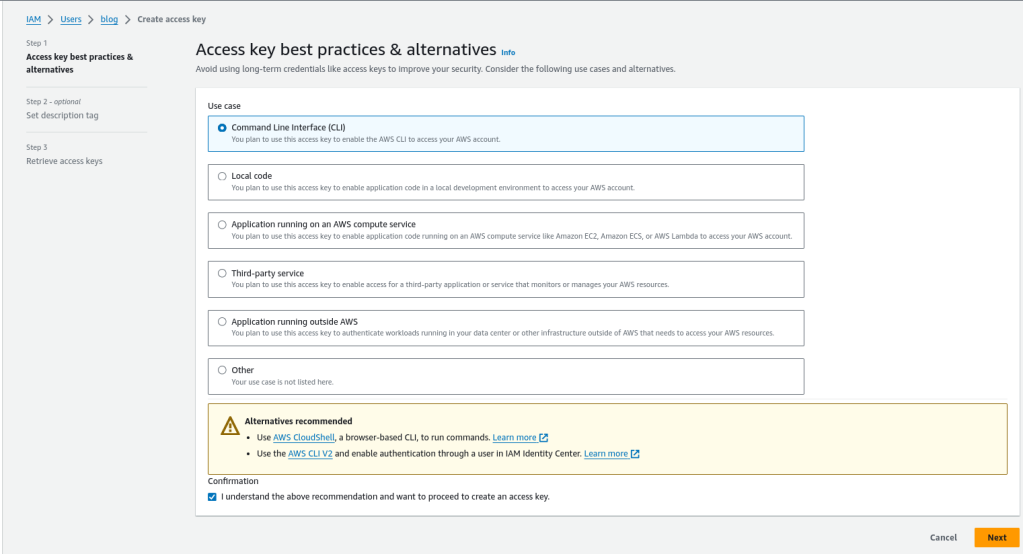
Depois da tela você deve escolher a primeira opção Command Line Interface (CLI) e habilitar a opção I understand the above recommendation and want to proceed to create an access key e clicar em Next conforme imagem abaixo:
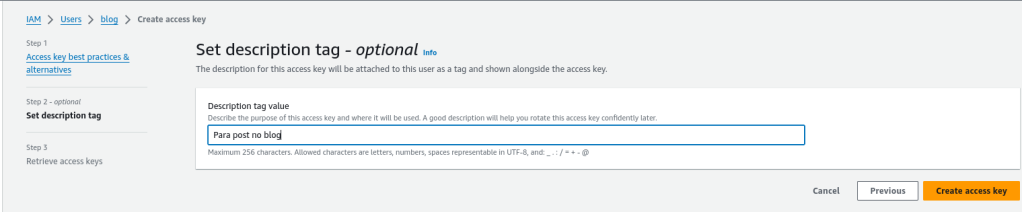
Na próxima tela você pode configurar uma descrição para sua access key e depois clicar em Create access key conforme imagem abaixo:
Apos clicar no botão Create access key será gerado o Acces key e o Secret access key conforme imagem abaixo:
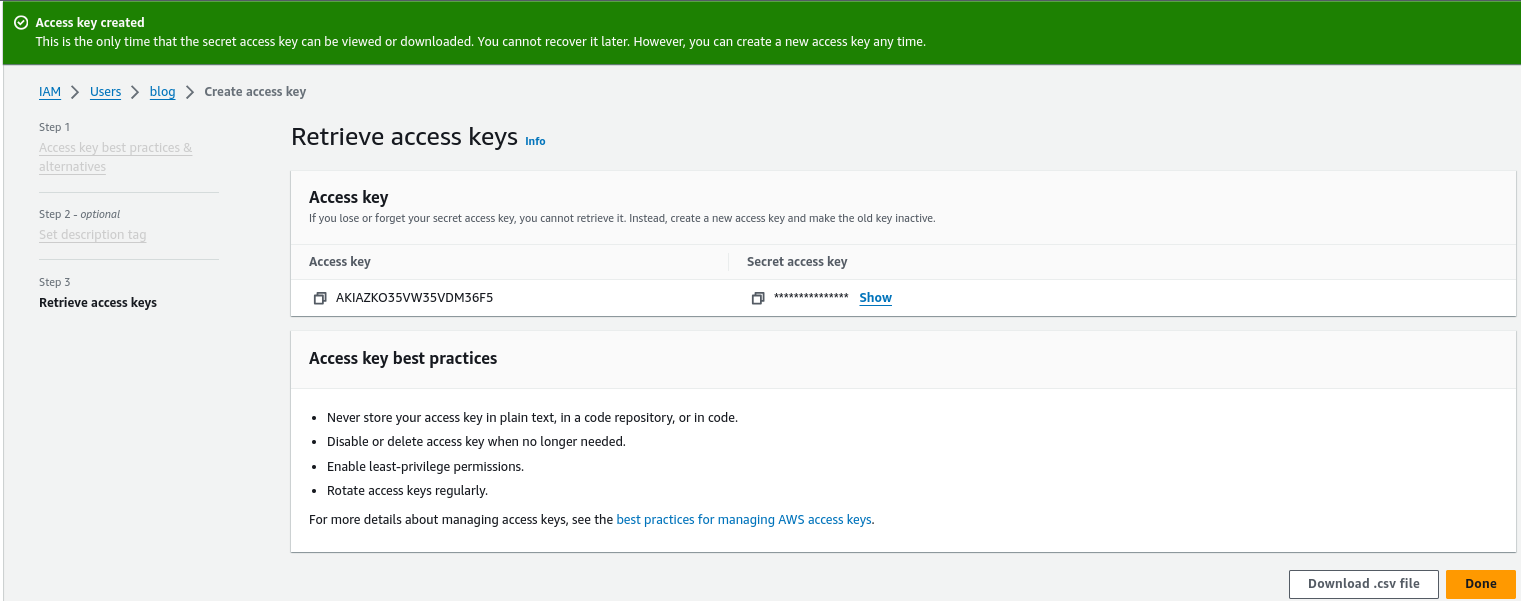
Lembrando que o Secret access key só estará disponivel nesse momento. É recomendavel fazer o download do arquivo cvs com os valores do Access key e do Secret access key e depois clicar em Done e retornará para a tela inicial conforme abaixo:
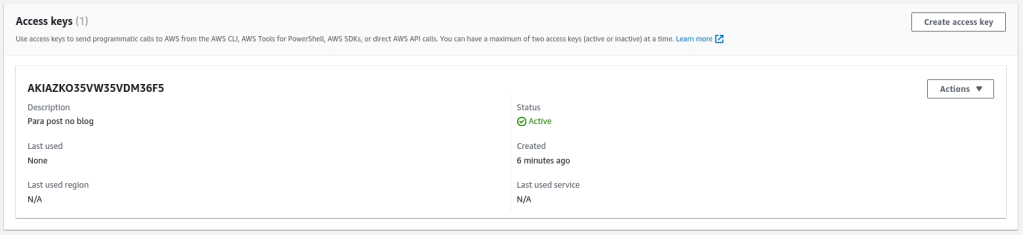
Nesse link você tem boas práticas para o gerenciamento de AWS access keys na AWS.
Instalação AWS CLI
Agora vamos fazer a instalação do aws cli para podemos configurar o Access key e o Secret access key gerados no passo anterior. Abaixo os comandos para instalação. Para mais informações consultar esse link.
curl "https://awscli.amazonaws.com/awscli-exe-linux-x86_64.zip" -o "awscliv2.zip"
unzip awscliv2.zip
sudo ./aws/install
Para verificar se a instalação ocorreu com sucesso excutar o comando abaixo:

Configurando o seu Access Key
Agora vamos fazer a configuração do seu Access key e do seu Secret access key no seu computador. Você deve executar o comando aws configure conforme abaixo. No meu caso vou inserir a flag –profile para gerar um novo profile dentro do arquivo .aws/credentials

Testando o seu access Key
Agora vamos testar o acesso via CLI tentando listar os buckets S3 na sua conta executando o comando abaixo:
aws s3 ls --profile blog
Deverá retornar o seguinte resultado abaixo:

Lembrando que esse Access key e Secret access key tem acesso somente ao S3. Caso tente executar o comando aws ec2 describe-availability-zones –profile blog deverá retornar o seguinte erro abaixo por falta de permissão:
An error occurred (UnauthorizedOperation) when calling the DescribeAvailabilityZones operation: You are not authorized to perform this operation. User: arn:aws:iam::id_conta:user/blog is not authorized to perform: ec2:DescribeAvailabilityZones because no identity-based policy allows the ec2:DescribeAvailabilityZones action
Conclusão
O objetivo desse artigo foi a criação de um tutorial para a criação e configuração de um usuário IAM usando o Access key e o Secret access key para interagir via CLI com a sua conta AWS.
Lembrando que o Access key e o Secret access key não estará disponivel para uso. Você deve gerar os seus próprios valores na sua conta caso queira seguir com esse artigo.