
O objetivo desse post é demonstrar como fazer a configuração para que uma determinada role da AWS tenha permissão de somente leitura dentro de um cluster EKS usando o kubectl que é um utilitário para administrar o Kubernetes através de linha de comando.
Pré Requisitos
Para conseguir seguir com essa demosntração será necessário os seguintes pré requisitos abaixo:
- Conta na AWS.
- Um cluster eks já criado. Para fazer a criação de um cluster EKS você pode usar esse artigo que falei sobre o eksctl.
- Kubectl instalado. Mais informações nesse link.
- AWS CLI instalado. Mais informações nesse link.
Lembrando que essa demonstração terá custo na AWS.
Criação de user e role AWS
Primeiramente devemos criar um usuário iam aws sem nenhuma permissão conforme esse link lembrando que esse usuário deve ter acesso via CLI.
Antes da criação da role é necessário a criação de uma policy que tenha apenas permissão de list e read no EKS conforme abaixo:
{
    "Version": "2012-10-17",
    "Statement": [
        {
            "Sid": "VisualEditor0",
            "Effect": "Allow",
            "Action": [
                "eks:ListNodegroups",
                "eks:ListEksAnywhereSubscriptions",
                "eks:DescribeFargateProfile",
                "eks:DescribeAddonConfiguration",
                "eks:ListTagsForResource",
                "eks:ListAddons",
                "eks:DescribeEksAnywhereSubscription",
                "eks:DescribeAddon",
                "eks:ListFargateProfiles",
                "eks:DescribeNodegroup",
                "eks:DescribeIdentityProviderConfig",
                "eks:ListUpdates",
                "eks:DescribeUpdate",
                "eks:AccessKubernetesApi",
                "eks:DescribeCluster",
                "eks:ListClusters",
                "eks:DescribeAddonVersions",
                "eks:ListIdentityProviderConfigs"
            ],
            "Resource": "*"
        }
    ]
}
Agora vamos criar uma role com a policy acima anexada. Outro ponto de atenção é que devemos criar uma relação de confiança para que o usuário iam criado anteriormente possa fazer o assume role. Abaixo segue como deverá ser configurado essa relação de confiança:
{
    "Version": "2012-10-17",
    "Statement": [
        {
            "Effect": "Allow",
            "Principal": {
                "AWS": "arn:aws:iam::id-conta:user/jason"
            },
            "Action": "sts:AssumeRole",
            "Condition": {}
        }
    ]
}
Onde id-conta é a a informação da sua conta.
Para mais informações sobre essas configurações acessar esse link.
Alteração arquivo aws-auth
O primeiro passo que devemos fazer é a inclusão da role AWS no configmap aws-auth dentro do cluster EKS. Para isso vamos usar uma role com permissões administrativas. Para isso vamos executar o seguinte comando para edição desse configmap:
eksctl create iamidentitymapping --cluster nome-cluster --region=us-east-1 \
    --arn arn:aws:iam::id-conta:role/eks --username {{SessionName}} --group system:masters
Para verificacao podemos executar o comando abaixo:
eksctl get iamidentitymapping --cluster nome-cluster --region=us-east-1
Essa configuração também pode ser feita manualmente conforme informado nesse link.
Configuração de Profile AWS
Nesse passo vamos fazer a configuração das credenciais do usuário iam, criação de um novo profile referenciando a role criada e acertar a configuração do kubeconfig.
Primeiramente vamos configurar o usuário iam criado usando o comando abaixo onde será solicitado o access key, secret access key, region e output format:
aws configure
Essas informações pode ser consultadas acessando o arquivo .aws/credentials. Será exibido uma saída similar a abaixo:
[default]
aws_access_key_id = XXXXXX
aws_secret_access_key = XXXXXX
Depois vamos configurar um profile no arquivo .aws/config
[profile eks]
role_arn = arn:aws:iam::id-conta:role/eks
source_profile = default
Onde source_profile deverá ser informado o nome cadastrado no arquivo .aws/credentials
Agora vamos acertar o kubeconfig referenciado o profile criado. A seção de users do arquivo kubeconfig deve ser incluido o argumento –profile eks conforme abaixo:
users:
- name: eksctl@cluster-demoeksctl.us-east-1.eksctl.io
  user:
    exec:
      apiVersion: client.authentication.k8s.io/v1beta1
      args:
      - eks
      - get-token
      - --output
      - json
      - --cluster-name
      - cluster-demoeksctl
      - --region
      - us-east-1
      - --profile
      - eks
      command: aws
      env:
      - name: AWS_STS_REGIONAL_ENDPOINTS
        value: regional
      provideClusterInfo: false
Configuração de permissão somente leitura no Kubernetes
Após a configuração do item anterior foi verificado que mesmo usando um role AWS com perfil apenas de leitura ainda era possível alteração de recursos usando kubectl.
Foi necessário a criação de um clusterrole, clusterrolebinding e um group com permissões de list, get e watch em todos os recursos do kubernetes conforme abaxio:
kind: ClusterRole
apiVersion: rbac.authorization.k8s.io/v1
metadata:
  name: developers-readonly
rules:
- apiGroups: ["*"]
  resources: ["*"]
  verbs: ["get", "list", "watch"]
---
kind: ClusterRoleBinding
apiVersion: rbac.authorization.k8s.io/v1
metadata:
  name: developers-readonly
subjects:
- kind: Group
  name: developers-readonly
  apiGroup: rbac.authorization.k8s.io
roleRef:
  kind: ClusterRole
  name: developers-readonly
  apiGroup: rbac.authorization.k8s.io
Aplicar o conteúdo acima criando um arquivo chamado readonly.yaml e executar o comando abaixo:
kubectl apply -f readonly.yaml
Após isso se faz necessário a remoção da entrada abaixo no configmap aws-auth:
eksctl delete iamidentitymapping --cluster nome-cluster --region=us-east-1 --arn arn:aws:iam::id-conta:role/eks --all
Com um usuário com permissão administrativa verificar se a role AWS foi removida:
eksctl get iamidentitymapping --cluster nome-cluster --region=us-east-1
Depois adicionar a role AWS com o Group criado anteriormente junto com clusterrole e clusterrolebinding executando o comando abaixo:
eksctl create iamidentitymapping --cluster nome-cluster --region=us-east-1 --arn arn:aws:iam::id-conta:role/eks --username {{SessionName}} --group developers-readonly
Validação de acesso
Agora para validar se a role AWS está realmente com acesso somente leitura tentamos criar um secret no cluster usando o comando abaixo:
kubectl create secret generic teste --from-literal=user=jason
Deve ser apresentado o seguinte erro conforme imagem abaixo:

Depois tentamos listar todos os pods executando no cluster e obtivemos sucesso conforme imagem abaixo:
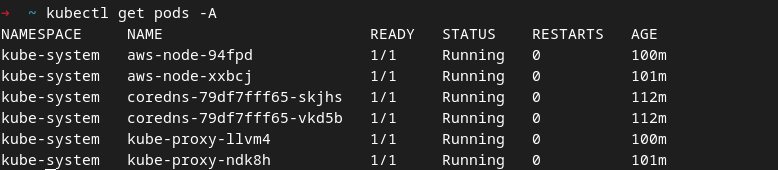
Com isso garantimos que o acesso está somente leitura aos objectos do Kubernetes.
Conclusão
O objectivo desse artigo foi demonstar como conceder permissão somente leitura aos recursos do Kubernetes vinculando com uma role AWS.
Outro ponto que para conceder permissão somente leitura podemos implementar uma solução de interface gráfica que mostre todos os recursos do cluster EKS como por o Kubernetes Dashboard.