
O objetivo desse post é demonstrar como configurar o OpenID Connect entre a sua conta AWS e sua conta do GitLab para executar uma pipeline usando uma role da sua conta AWS.
Primeiramente o OpenID Connect (OIDC) permite você recupere tokens de curta duração para se comunicar com seu Cloud Provider nesse caso vamos utilizar a AWS mas também pode ser utilizado para Azure e GCP.
A grande vantagem dessa integração entre AWS e GitLab usando OpenID Connect é a segurança já que é gerado um token de curta duração e não será necessário a criação de um Access Key e de um Secret Access Key. Será utilizado o conceito de role da AWS e essa role será executada apenas em um determinado repositório do GitLab.
Pré-Requisitos
Para prosseguir com esse tutorial é necessário ter os seguintes pré-requisitos:
- Conta na AWS;
- Conta no GitLab SaaS utilizando esse link;
Configuração OIDC
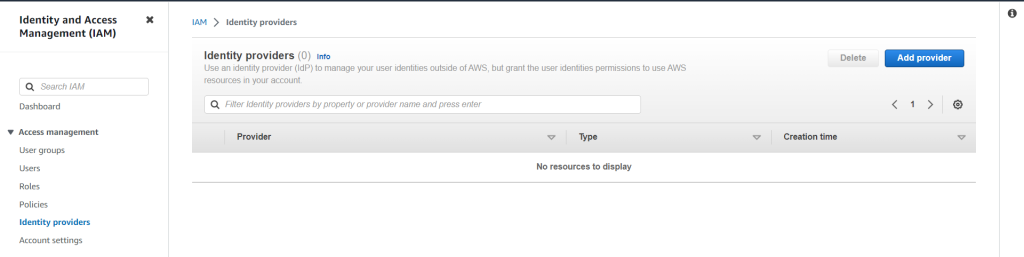
No primeiro passo vamos configurar o OIDC na AWS mas especificamente no IAM. Você deve ir no serviço IAM e ir na opção Identity providers deve mostrar a tela abaixo:
Clicando na opção Add provider será informado a tela abaixo onde vamos iniciar a configuração do OIDC:
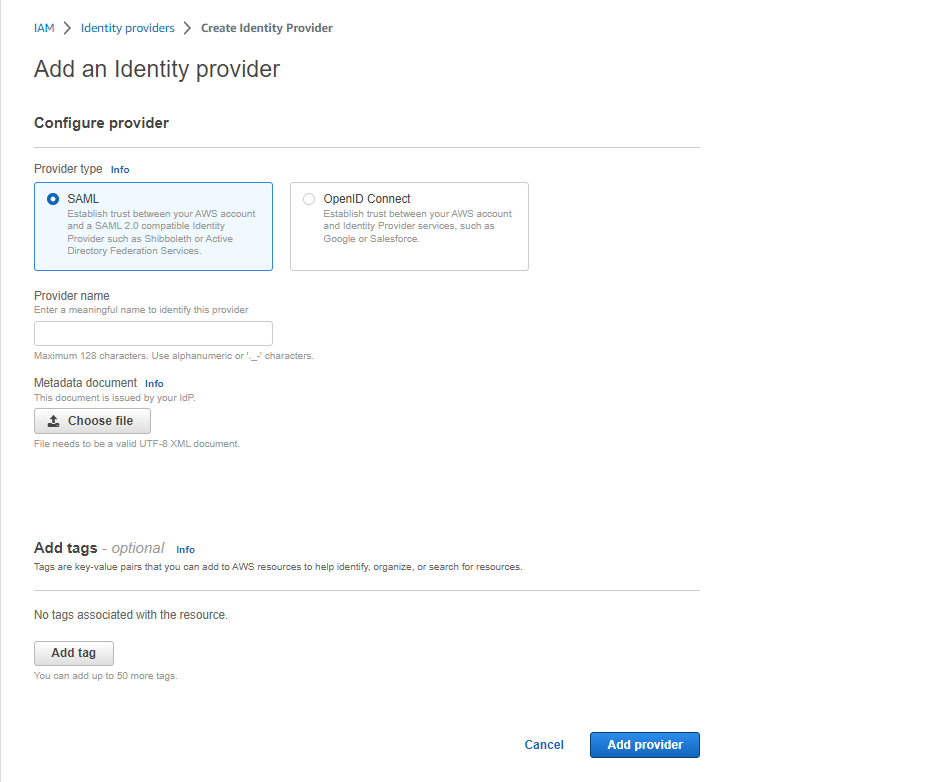
Deve ser selecionado a opção OpenID Connect. Nos campos Provider URL e Audience devem ser configurado a URL https://gitlab.com conforme imagem abaixo:
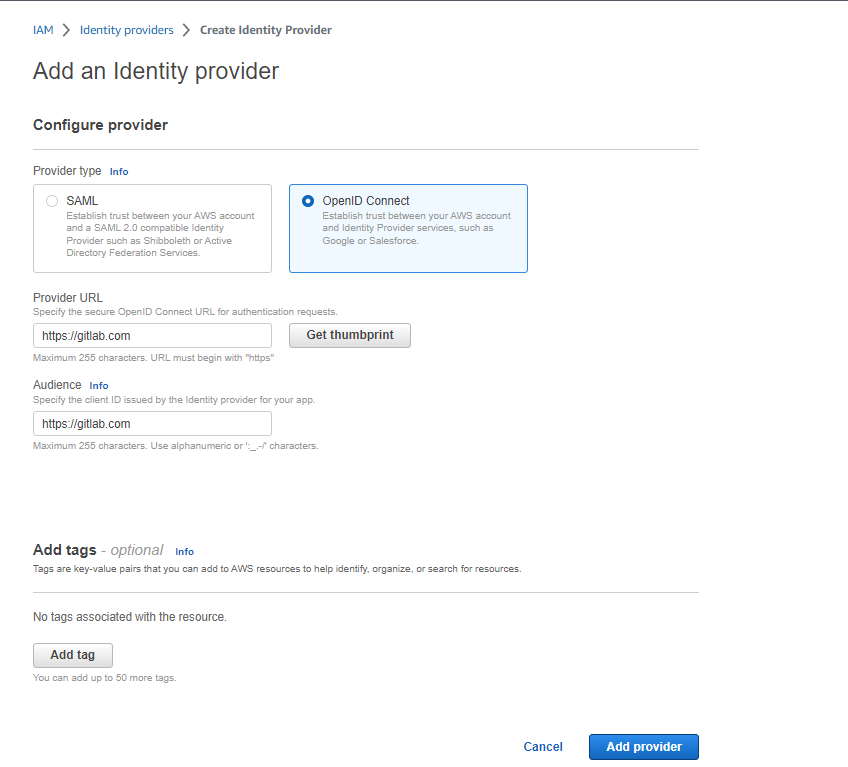
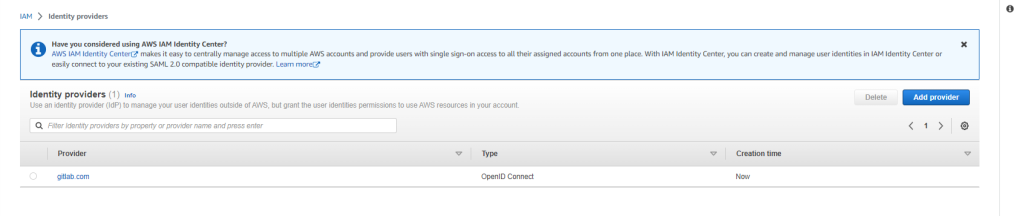
Você deve clicar na opção Get thumbprint onde será gerado um certificado thumbprint que irá validar a CA do OIDC Provider no nosso caso do GitLab e depois clicar na opção Add provider e com isso finalizamos a configuração do OIDC. Será criado um provider conforme imagem abaixo:
Criação Role AWS
No segundo passo vamos criar uma role na AWS indo na opção IAM e depois Roles (Funções em Português)e depois na opção Create Role deverá mostrar uma tela similar a abaixo:
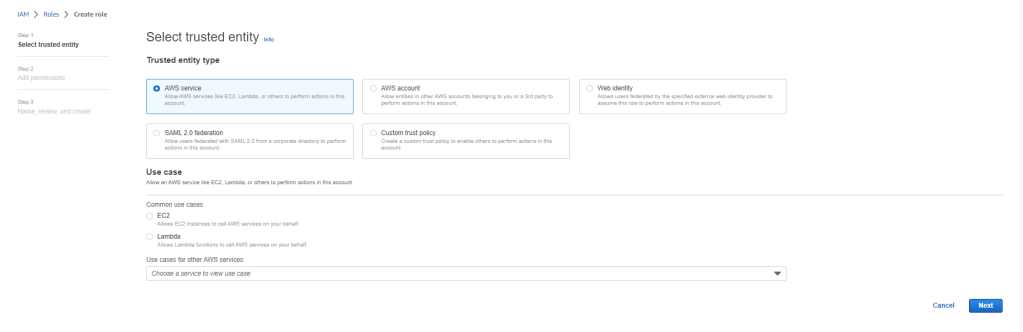
Deverá selecionar a opção Web Identity e selecionar o Identity provider e o Audience criado no passo anterior conforme abaixo:
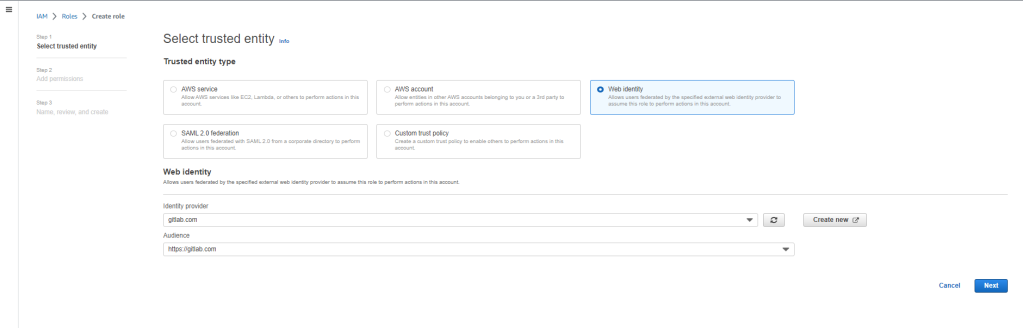
Depois vamos para o step 2 onde vamos selecionar as permissões dessa role. Nesse caso vamos usar a politica AmazonS3ReadOnlyAccess para somente listar os buckets s3 de uma conta na AWS.
Depois vamos para step 3 onde vamos apenas colocar o nome da Role e clicar na opção Create role.
Depois da criação da Role vamos editar a relação de confiança dessa role para era ser menos permissiva. Abaixo segue a trust policy dessa role:
{
    "Version": "2012-10-17",
    "Statement": [
        {
            "Effect": "Allow",
            "Principal": {
                "Federated": "arn:aws:iam::aws_account_id:oidc-provider/gitlab.com"
            },
            "Action": "sts:AssumeRoleWithWebIdentity",
            "Condition": {
                "StringEquals": {
                    "gitlab.com:sub": "project_path:user_gitlab/name_repository:ref_type:branch:ref:main"
                }
            }
        }
    ]
}
Onde:
- aws_account_id é o id da sua conta da AWS;
- user_gitlab é o nome do usuário utilizado no gitlab. Também aceita como opção um projeto do GitLab;
- name_repository é o nome do repository criado no gitlab;
Configuração GitLab
No terceiro passo vamos criar um repositório no gitlab, criar uma pipeline simples que faça o assumerole na role que criamos no passo anterior e que liste os buckets S3 da conta AWS
Criar um repositório no gitlab e adicionar a seguinte variável de ambiente indo na opção Settings >> CI/CD >> Variables. Deverá mostrar uma tela similar a abaixo:
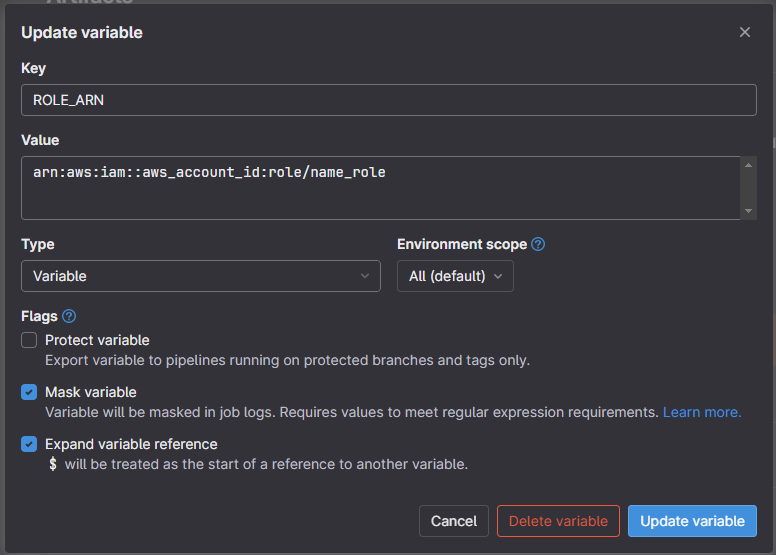
onde:
- aws_account_id é o id da sua conta da AWS;
- name_role é o nome da role criada na AWS;
Esse valor também pode ser pego diretamente na role criado na AWS no campo ARN.
Após isso criar o arquivo .gitlab-ci.yml com o conteúdo abaixo:
image:
  name: "amazon/aws-cli:latest"
  entrypoint:
    - ""

stages:
  - "assume-role"

job_assume_role:
    stage: "assume-role"
    script:
      - >
        STS=($(aws sts assume-role-with-web-identity
        --role-arn ${ROLE_ARN}
        --role-session-name "GitLabRunner-${CI_PROJECT_ID}-${CI_PIPELINE_ID}"
        --web-identity-token ${CI_JOB_JWT_V2}
        --duration-seconds 3600
        --query 'Credentials.[AccessKeyId,SecretAccessKey,SessionToken]'
        --output text))
      - export AWS_ACCESS_KEY_ID="${STS[0]}"
      - export AWS_SECRET_ACCESS_KEY="${STS[1]}"
      - export AWS_SESSION_TOKEN="${STS[2]}"
      - aws sts get-caller-identity
      - aws s3 ls
Com isso será executado uma simples pipeline que lista os buckets S3 da conta AWS.
Conclusão
O Objetivo desse post foi demonstrar a configuração do OpenID Connect entre AWS e GitLab. Esse mesmo procedimento pode ser efetuado usando github conforme esse link.