
O objetivo desse post é fazer um overview da console de administração da ferramenta kubecost que ajuda no gerenciamento e monitoramento do custo de um ambiente kubernetes e também do custo do cloud provider (AWS, Azure e GCP) que você utiliza.
Pré-Requisitos
Como pré-requisito é necessário já ter feito a instalação do kubecost para fazer a instalação basta seguir esse link com as intruções.
Overview da console do Kubecost
Nas seções abaixo irei apresentar um pequeno overview da console de adminstração do kubecost.
Seção Overview
Abaixo alguns prints da seção overview:
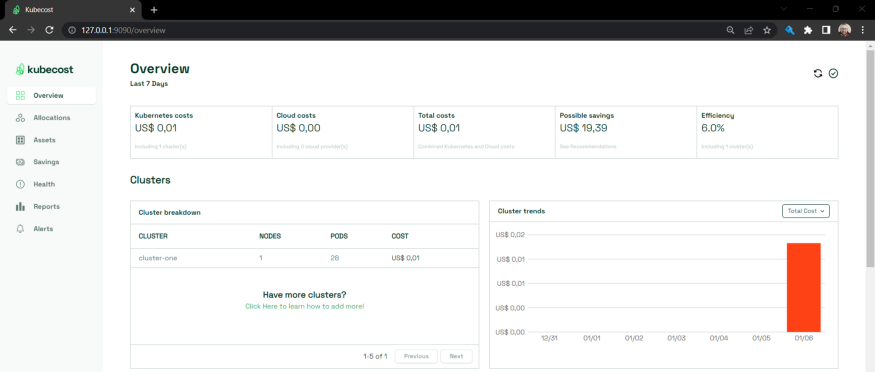
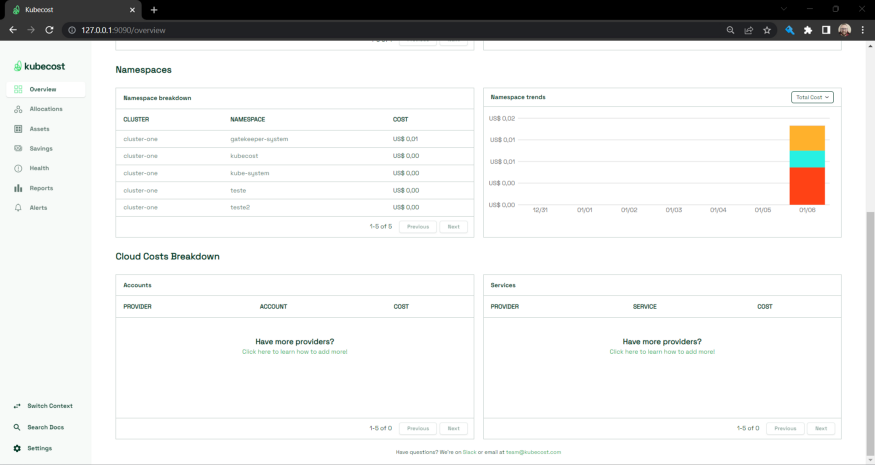
As seguintes informações estão disponíveis:
- Custo total do Kubernetes nos últimos 7 dias;
- Custo total da Cloud nos últimos 7 dias (é necessário a integração com o cloud provider mais informações nesse link);
- Custo total dos últimos 7 dias;
- Possible Savings são recomendações que podem ser aplicadas ao ambiente;
- Efficiency é um calculo feito baseado na utilização de CPU e Memória durante determinado tempo;
- Quantidade de nós e pods por cluster;
- Namespaces com maior gasto;
Seção Savings
Abaixo alguns prints da seção Savings:
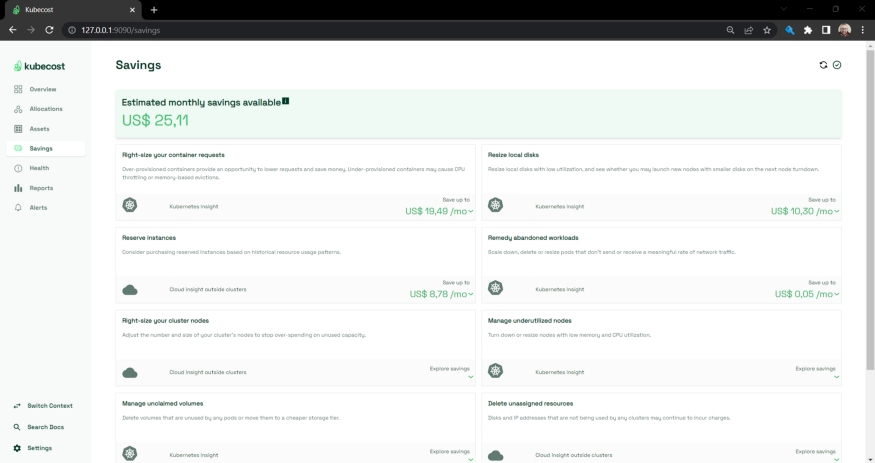
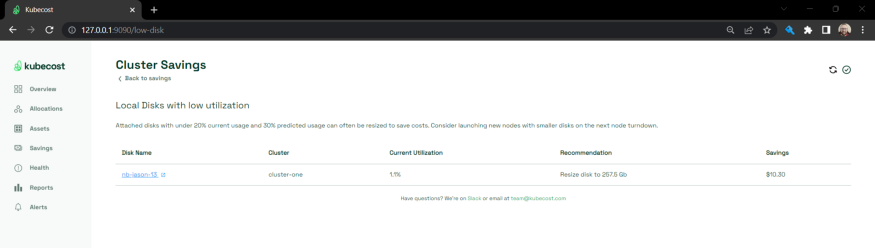
Na seção savings são feitas recomendações para o ambiente que irá gerar economia para o ambiente kubernetes e para cloud:
- Recomendação de Request/Limit para CPU e Memória;
- Mostra os recursos não utilizados na Cloud;
- Mostra Workloads abandonados;
- Resize de disco no node ou resize de node;
Seção Assets e Allocations
Abaixo alguns prints da seção Allocations:
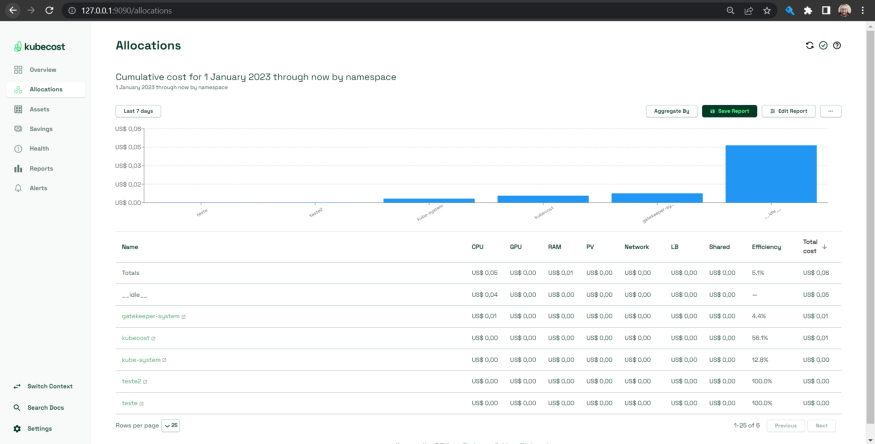
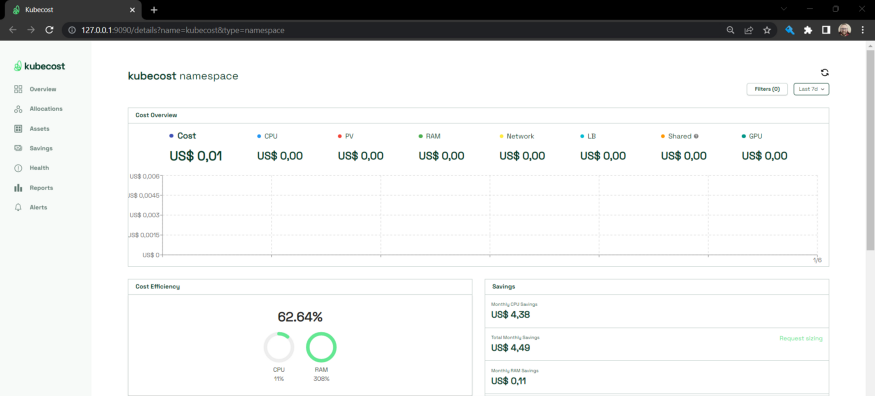
Na seção Allocations são mostrados informações de custo separado por CPU, RAM, Network e LoadBalance separado por namespace.
Prints da seção Assets:
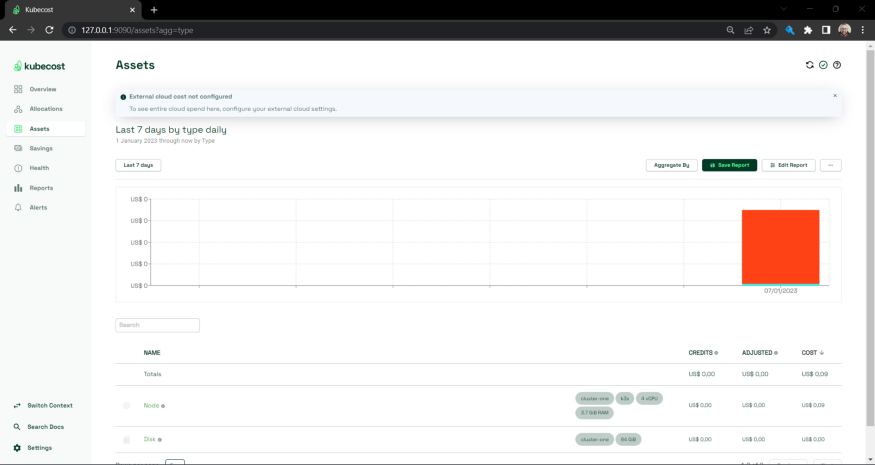
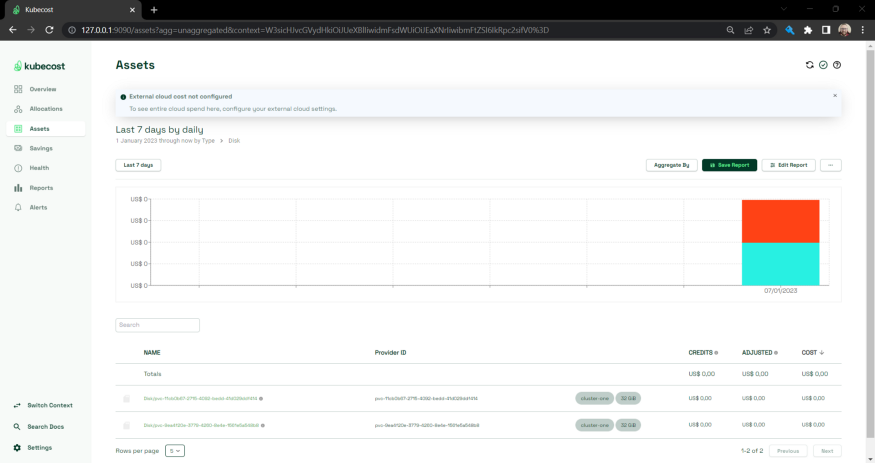
Na seção Assets mostra as seguintes informações:
- Mostra os custos baseados nos recursos por exemplo Node, Disk, Network;
- Tem amostragem por data (lembrando que na versão free mostra informações de apenas 15 dias);
- Mostra o quanto cada node ou cada disk no ambiente está gastando;
Seção Health
Abaixo prints da seção Health:
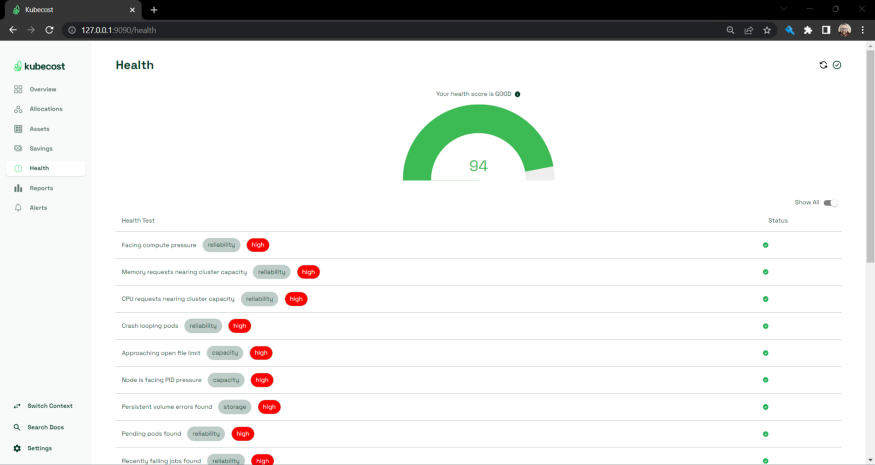
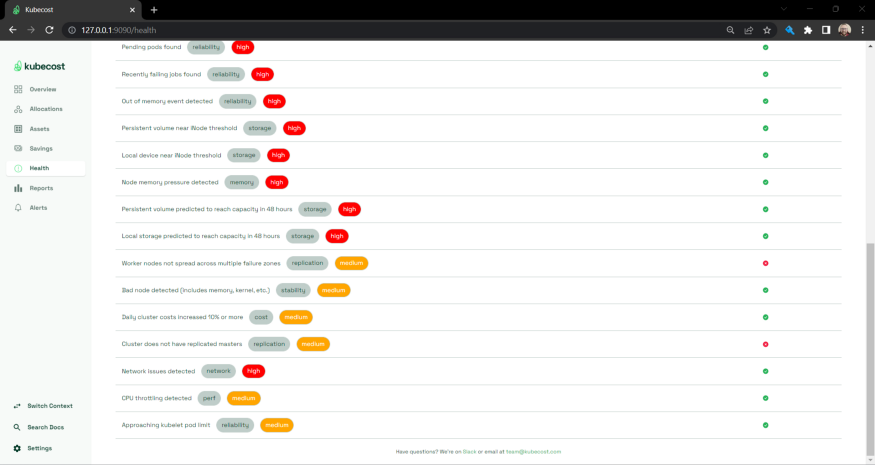
Na seção Health é feito um checklist com boas práticas baseado em confiabilidade e performance. Nesse checklist é feito um score de 0 a 100. Abaixo algumas dessas checagens:
- Se existem pods com status CrashLoopBackOff;
- Se existem pods com status pending;
- Pods com baixo uso de cpu;
- Memoria e Disco Pressure;
- Custo do Cluster aumentou mais de 10%;
- Evento de Out Of Memory;
Seção Alerts e Reports
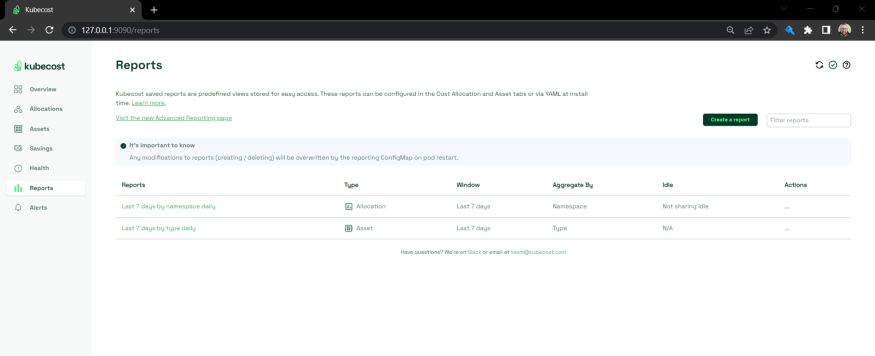
Na seção reports permite você criar relatórios baseado na seção Asset e Allocation conforme imagem abaixo:
Na seção Alerts possui a funcionalidade de enviar alertas para um canal do slack. Segue abaixo imagem:
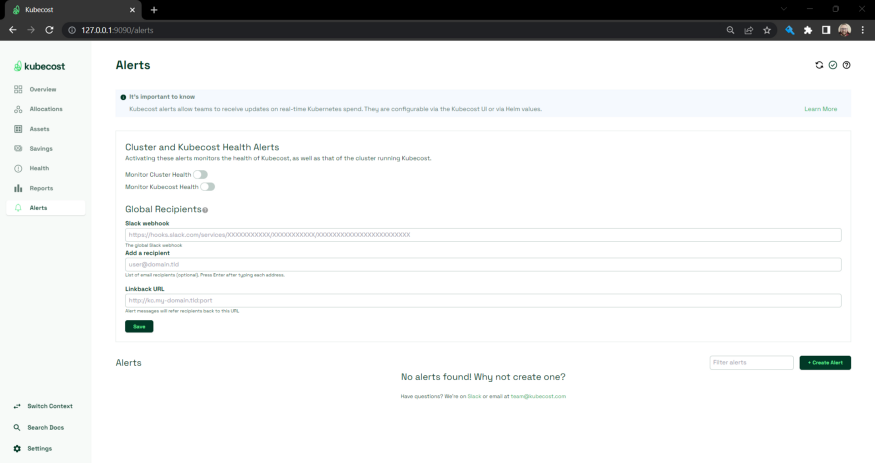
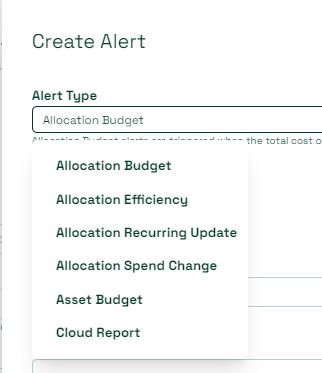
Abaixo tipos de alertas que podem ser criados:
Conclusão
O intuito desse post foi fazer um overview sobre a console de administração do kubecost. Para mais informações do kubecost pode consultar a documentação através desse link.