
O intuito deste post é demostrar a instalação do kubecost uma ferramenta de monitoramento e gerenciamento de custos para um ambiente kubernetes e também para cloud suportando os principais cloud providers (AWS, Azure e GCP).
O kubecost possui dois tipos de licença (free e paga). Na versão free as informações coletadas ficam disponíveis apenas 15 dias.
Para mais informações sobre kubecost acessar os links abaixo:
Pré-Requisitos
Como pré-requisito é necessário ter um cluster de kubernetes para a instalação do kubecost. Para essa demonstração pode ser utilizado o kind ou o rancher desktop.
Para mais informações sobre a instalação e criação de um cluster usando kind utilizar esse link.
Para informações sobre o rancher desktop acesse esse link.
Instalação
No meu cenário como é um ambiente de teste vou fazer a instalação utilizando o kubectl mas a instalação também pode ser feita via helm.
Criar um namespace chamado kubecost onde será deployado a aplicação. Segue abaixo comando:
kucebctl create ns kubecost
Executar o comando abaixo para instalação:
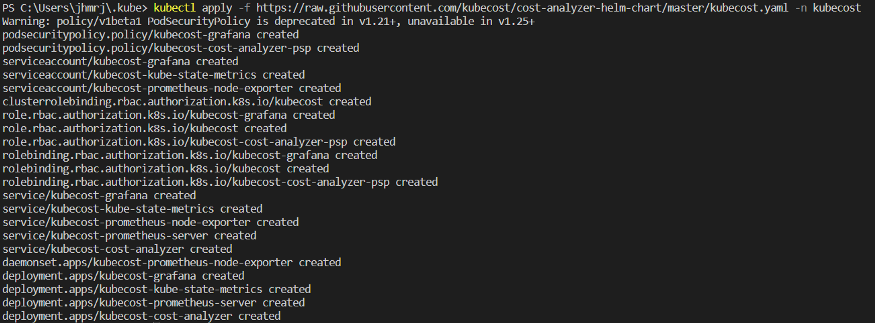
kubectl apply -f https://raw.githubusercontent.com/kubecost/cost-analyzer-helm-chart/master/kubecost.yaml -n kubecost
Será deployado os seguintes objetos conforme imagem abaixo:
Abaixo overview dos objetos deployados pelo kubecost
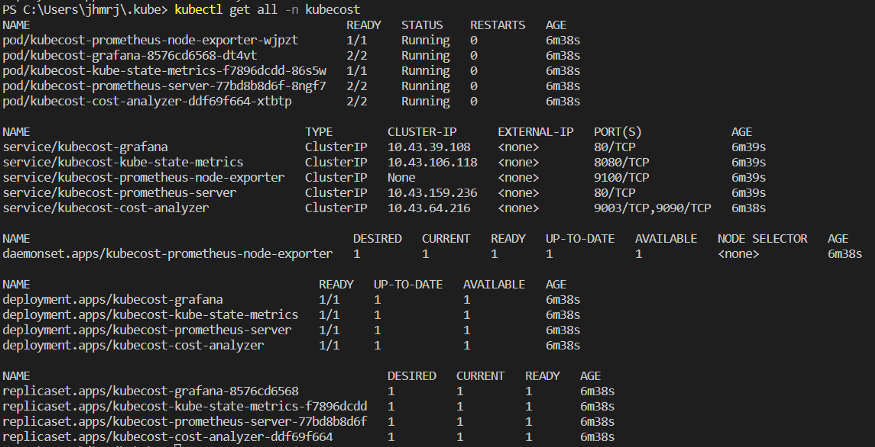
Na instalação default é efetuado a instalação de um deploy do prometheus-server que será responsável por coletar as informações do cluster. É possivel utilizar seu próprio servidor do prometheus porém é recomendavel a utilização desse prometheus apartado.
Acessando a console do kubecost
Para acessar a console do kubecost será utilizado o comando kubectl port-forward para testar localmente. Segue abaixo comando:
kubectl port-forward service/kubecost-cost-analyzer 9090:9090 -n kubecost
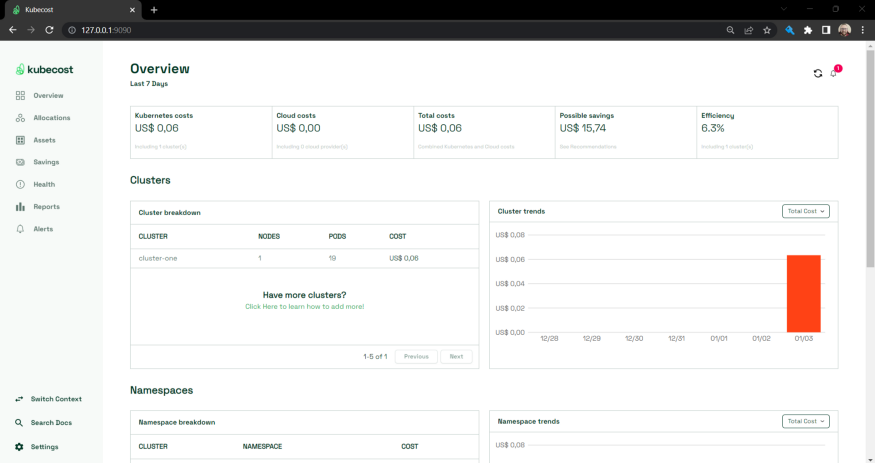
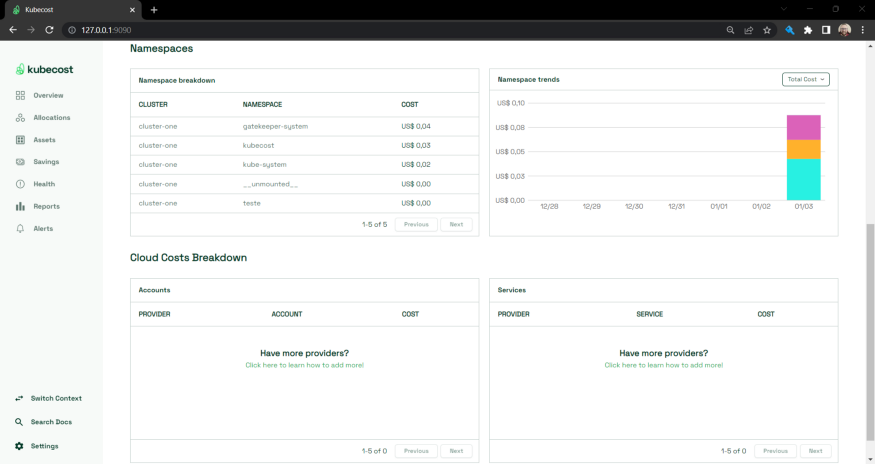
Abaixo alguns prints da console do kubecost
Conclusão
O intuito desse post foi demonstrar a instalação do kubecost. No próximo post estarei mostrando as principais funcionalidades da console do kubecost.